






Leitfrage: Wann wirkt ein Werbemittel wirklich — und wie stellst Du das sicher?
Die zentrale Leitfrage dieses Artikels lautet: Wie planst, gestaltest und prüfst Du ein Werbemittel so, dass es in der vorgesehenen realen Betrachtungsdistanz lesbar, einprägsam und drucktechnisch korrekt ist? Die Antwort ist pragmatisch: Systematisch. Beginne beim Briefing mit der eindeutigen Festlegung der Betrachtungsdistanz, leite daraus Typografie‑ und Bildregeln ab und verknüpfe diese Vorgaben mit belastbaren Druckdaten, Proofs und einem On‑Site‑Check. Das reduziert Nachdrucke, schützt die Marke und stellt sicher, dass Deine Botschaft vor Ort erkannt wird.
1. Betrachterdistanz als Projektstart: Warum sie alles entscheidet
Bevor Du Layouts oder Headlines entwirfst, dokumentiere die primäre Betrachtungsdistanz im Briefing. Diese Vorgabe ist die Basis für Schriftgrößen, Bildkomposition, Informationsmenge und die Position des Calls to Action (CTA). Ohne diese Vorgabe entstehen typischerweise zu kleine Headlines, überladene Designs oder unpraktische CTA‑Platzierungen.
Praxisnahe Kategorien, die Du im Briefing nutzen kannst:
- Weite Distanz (Plakate, Messewände, XXL‑Banner): Erkennbarkeit aus 3–20 m → sehr große Headlines, starke Silhouetten, sehr kurze Botschaften.
- Mittlere Distanz (Rollups, Pop‑up‑Wände): Erkennbarkeit und erste Lesbarkeit aus 1–3 m → klare Hierarchie, Headline prominent, Key‑Visual groß.
- Nahe Distanz (POS‑Aufsteller, Flyer am Regal): Detailinformation aus 0,2–1,5 m → Icons, prägnante Bullets, Preis/USP gut lesbar.
Notiere die Distanz sichtbar in Deinem Projekt‑Ticket (z. B. „Betrachtungsdistanz: 2 m“) und übernehme sie in jedes Mockup, damit alle Beteiligten dieselbe Erwartung haben.
2. Typografie nach Distanz: Konkrete Regeln statt Rätselraten
Nutze einfache, reproduzierbare Regeln zur Schriftplanung. Eine praktische Faustregel: 1 mm x‑Höhe entspricht ungefähr 1 m Lesedistanz für Fließtext; Headlines können pro Millimeter mehrere Meter Lesedistanz erreichen. Nutze diese Werte als Ausgangspunkt und prüfe immer empirisch.
Typografische Checkwerte (praxisorientiert)
- Rollup / Pop‑up (1–3 m): Headline 20–40 mm x‑Höhe; Subheadline 10–15 mm; Fließtext nur wenn dichter Abstand möglich.
- Messewand / XXL (3–20 m): Headline 50–100 mm oder größer; sehr kurz (3–5 Wörter), kontrastreiche Grotesk‑Schnitte.
- POS‑Aufsteller (0,2–1,5 m): Headline 12–20 mm; Icons und kurze Bullets ersetzen lange Textblöcke.
Fehlervermeidung: Erstelle ein echtes 1:1‑PDF oder ein maßstabsgetreues Mockup und führe Lesbarkeitstests aus der definierten Distanz durch — nicht nur am Schreibtisch. Teste zusätzlich mit Menschen außerhalb des Projektteams, um Gewöhnungseffekte auszuschalten.
3. Informationshierarchie und Blickführung: Was der Betrachter zuerst erfassen muss
Aus Distanz scannt das Auge schnell nach Form, Kontrast und großen Flächen. Richte daher die Informationshierarchie strikt: Primär = Headline/Claim; Sekundär = Subheadline/USP; Tertiär = CTA/Kontakt. Reduziere auf drei Ebenen und gestalte jede Ebene entsprechend ihrer Sichtbarkeit.
Praktisches Vorgehen zur Blickführung
- Positioniere die Headline in der oberen oder zentralen Zone — dort wird sie zuerst wahrgenommen.
- Nutze ein Key‑Visual mit klaren Formen; vermeide konkurrierende Details in der Primärzone.
- Platziere CTA und Kontaktdaten in der Footline oder am Counter, aber innerhalb einer erweiterten Safety‑Zone, damit sie nicht durch Montage oder Transport beeinträchtigt werden.
4. Farbe, Kontrast und Druckrelevanz: Wie Du Lesbarkeit planst
Der Tonwertkontrast ist entscheidend für Lesbarkeit aus Distanz. Hoher Kontrast (dunkel auf hell) wirkt zuverlässiger als mittlere farbige Kontraste. Achte zudem auf die technische Reproduzierbarkeit: Bildschirmfarben (RGB) weichen oft von CMYK‑Ausgaben ab.
Konkrete Farbregeln
- Bevorzuge hohen Tonwertkontrast für Headlines (z. B. dunkle Grotesk auf hellem Hintergrund).
- Weiße Schrift auf gesättigten Farben braucht größere x‑Höhen und ggfs. feine Umrandungen oder leichte Schlagschatten, um optisches Verschmieren zu verhindern.
- Vermeide feine Serifen in Headline‑Schriften für weite Distanzen; fette Grotesks lesen sich am zuverlässigsten.
Drucktechnik‑Tipp: Wandere in der Planungsphase von RGB zu CMYK und nutze Tools wie den Pantone/CMYK‑Rechner, um sichtbare Farbabweichungen früh zu erkennen. Bei markensensitiven Farben plane einen Farbmuster‑Proof unter den späteren Beleuchtungsbedingungen ein.
5. Bildauswahl: Motive, die auch aus Distanz funktionieren
Bilder verlieren an Wirkung, wenn sie zu viele feine Details enthalten. Wähle Key‑Visuals mit klaren Formen, hohem Kontrast und einer dominanten Bildkomponente. Gesichter oder Produktkonturen funktionieren gut, solange sie als Silhouette oder klarer Ausschnitt erkennbar sind.
Bildpraxis und Test
- Key‑Visual groß und zentral, mit eindeutigem Fokus; vermeide konkurrierende Texte im Bild.
- Crop so, dass das Hauptmotiv bei Verkleinerung (z. B. 25%) weiterhin lesbar bleibt.
- Verwende einfache Farbfilter sparsam; starke Tonwertänderungen können die Wiedererkennbarkeit reduzieren.
6. Druckdaten erstellen: Auflösung, Beschnitt, Live‑Area und Materialauswahl
Fehler in den Druckdaten sind kostentreibend. Halte Dich an bewährte technische Regeln und verwende die angebotenen Vorlagen als verbindliche Basis.
Wichtige technische Punkte
- Auflösung: Großformatdruck (Rollups, Displays) kann mit 72–150 dpi in Produktionsgröße auskommen, setzt aber hochwertiges Ausgangsmaterial voraus; für Detaildrucke (Flyer, Visitenkarten) 300 dpi anpeilen. Logos und Schriften möglichst vektorbasiert anlegen.
- Beschnitt & Live‑Area: Nutze die Gestaltungshilfe und Datenblätter als Referenz und lege Beschnitt sowie Sicherheitszonen gemäß Vorlage an.
- Material & Oberfläche: Matte Flächen reduzieren Reflexionen; bei starkem Messe‑Licht meist vorzuziehen. Berücksichtige Recyclingaspekte bei Veredelungen.
Praktischer Workflow: Erstelle eine Dateiablage mit Quell‑AI/INDD, finalen PDF/Xs, Proofs und Montage‑PDFs (siehe Abschnitt Dateiorganisation). So verhinderst Du Versionchaos und falsche Uploads in der Produktion.
7. Proof‑ und Musterprozess: Wann ein physischer Musterdruck unverzichtbar ist
Proofing ist ein Sicherheitsbaustein. Je größer die Fläche, je höher die Stückzahl oder je sensibler die Marke, desto eher ist ein physischer Musterdruck Pflicht.
Indikatoren für physische Muster
- Neue Materialien oder Veredelungen (z. B. Soft‑Touch oder Hochglanzfolie).
- Mehrteilige Systeme, bei denen Passgenauigkeit kritisch ist (Pop‑up, modulare Wände).
- Projekte mit markensensitiven Farben: Farbabgleich unter realer Beleuchtung.
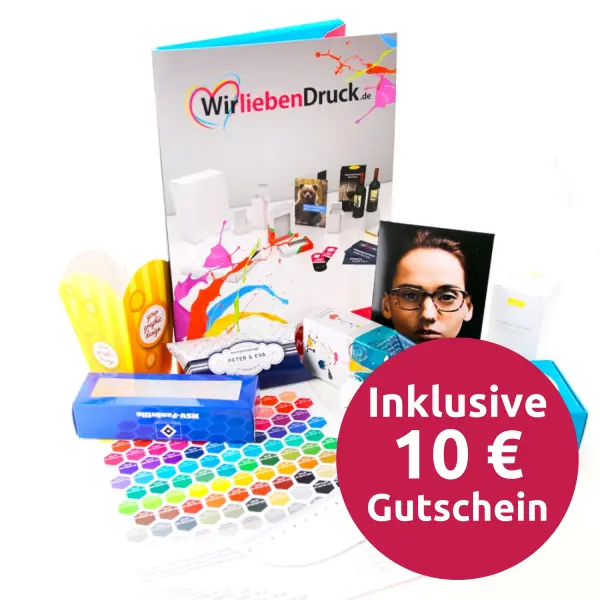
Praktische Vorgehensweise: Fordere Materialmuster (z. B. Aufkleber & Sticker Musterbox oder Becher‑Musterpakete) an, dokumentiere Prüfkriterien (Kontrast, Reflexion, Haptik, Farbwiedergabe) und füge das Prüfprotokoll der Produktionsfreigabe bei. So reduzierst Du das Risiko teurer Nachdrucke.
8. Drei konkrete Layout‑Workflows für gängige Formate
Hier folgen erprobte, abarbeitbare Workflows für Rollup, POS‑Aufsteller und Pop‑up‑Messestand. Jeder Workflow endet mit klaren Prüfungen vor dem finalen Druck.
Messe‑Rollup (Betrachtungsdistanz 1–3 m)
- Briefing: Distanz 1–3 m dokumentieren, Transportmaße und Aufstellhöhe klären.
- Mockup: 1:1 PDF (z. B. 85 x 200 cm). Headline 30–40 mm x‑Höhe, max. 3–5 Wörter, fette Grotesk.
- Bild: Key‑Visual groß, zentrale Cropping‑Regel, keine kleinen Details als Hauptinformation.
- Datencheck: CMYK, Beschnitt und Live‑Area aus Vorlage, Export als PDF/X prüfen.
- Proof: Digitaler Proof; bei Bedarf Materialmuster und On‑Site‑Foto aus Zielentfernung.
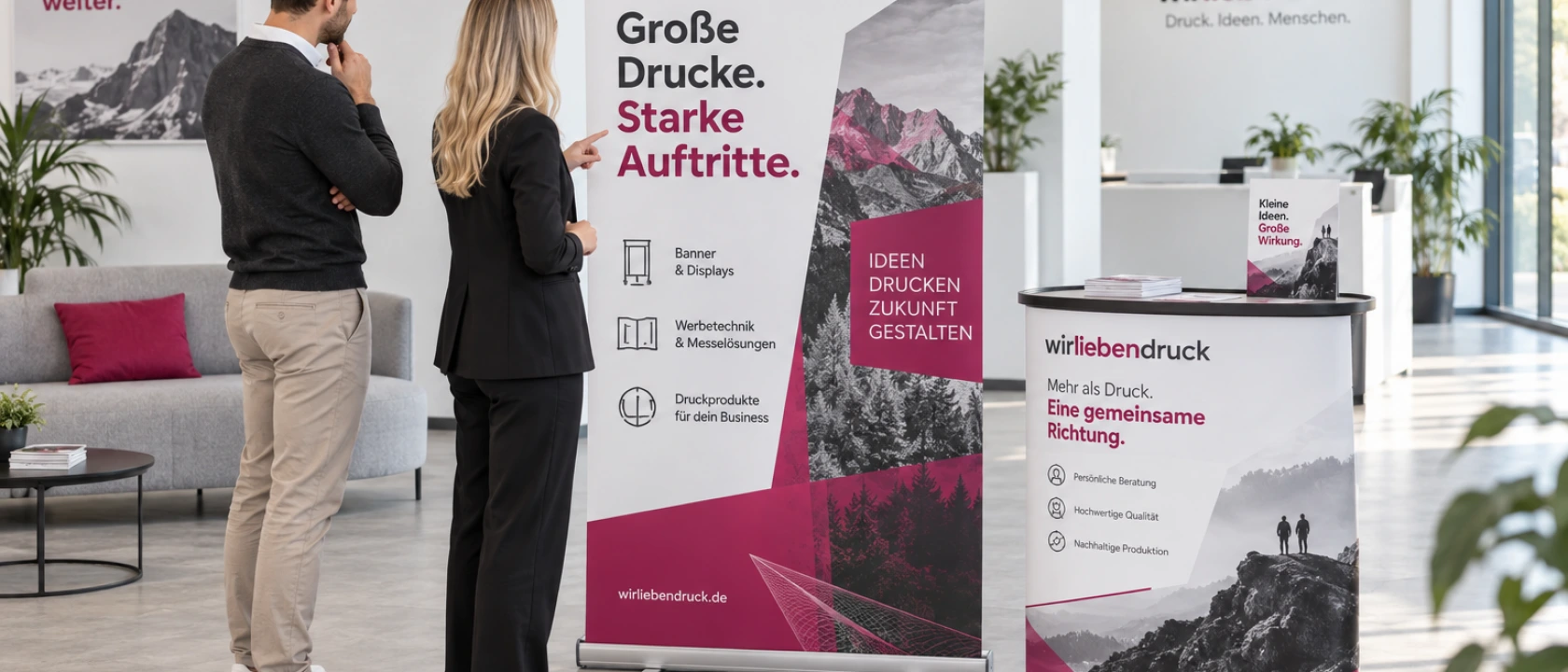
Passende Produktoptionen: Für sehr große Headline‑Flächen kannst Du ein XXL Rollup Banner als Option prüfen.
POS‑Aufsteller am Regal (Betrachtungsdistanz 0,5–1,5 m)
- Briefing: Zielhandlung definieren (Kaufimpuls, Info, Probieraktion).
- Layout: Headline 12–20 mm, Icons + kurze Bullets; maximal drei Informationsblöcke.
- Material: Stabile Kartonage, matte Oberfläche zur Reduktion von Reflexionen.
- Proof & Prototyp: Tischprobe, Stabilitätscheck, Foto aus Zielentfernung.
Produktbeispiel: Für kompakte Regaldisplays nutze das Display Aufsteller Samos als Referenz in der Konstruktion und Materialwahl.
Pop‑up Messestand (Betrachtungsdistanz 1–5 m)
- Briefing: Raumwirkung, Blickachsen und Standgröße definieren.
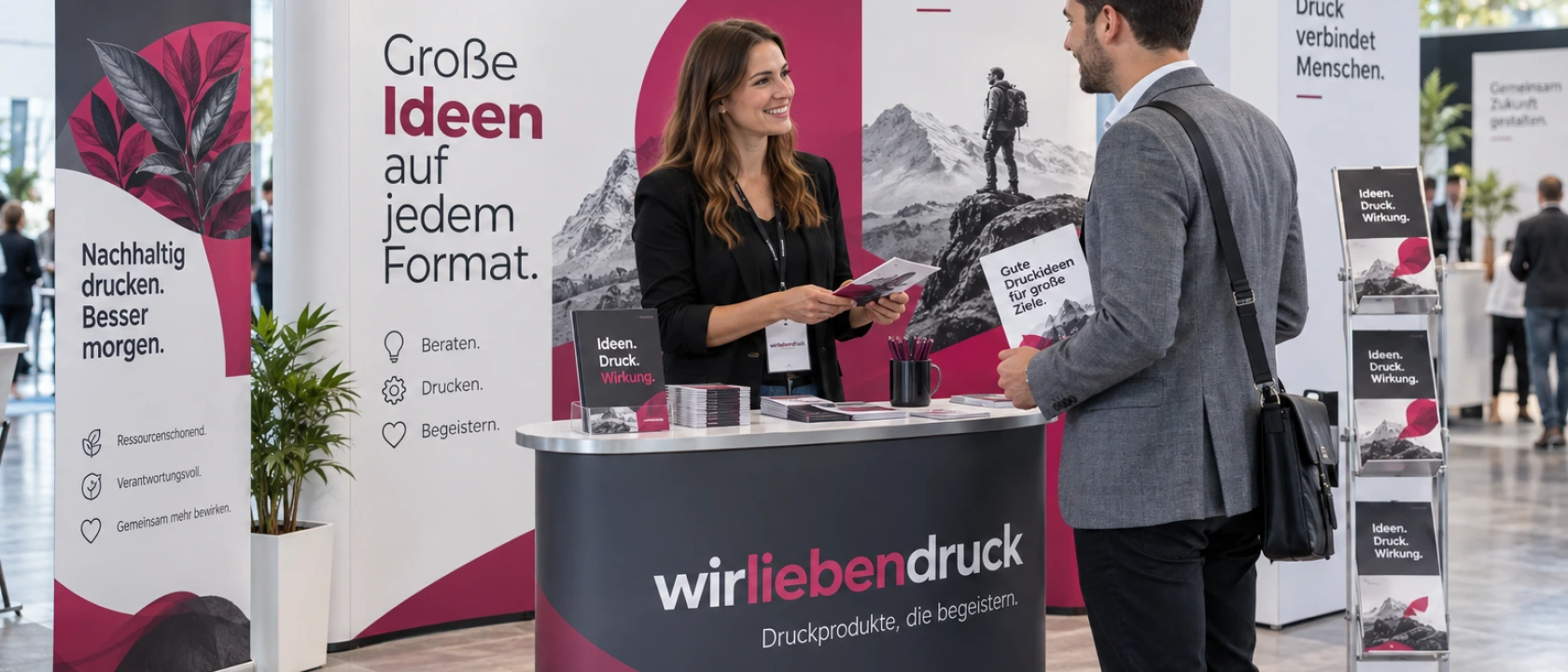
- Grafik: Großes Key‑Visual auf Rückwand, Headlines auf Seitenwänden, Detailinfo am Counter.
- Beleuchtungstest: Prüfe Farben und Reflexionen unter späterer Beleuchtung; matte Flächen bevorzugt.
- Montage: Musterelemente aufbauen, Passgenauigkeit und Panelnummerierung kontrollieren.
Systemtipp: Bei modularen Rückwänden ist das Pop Up Display ein häufig gewähltes System, dessen Panelstruktur Du früh in die Dateiorganisation übernehmen solltest.
9. Montage, Panelgrafiken und Toleranzen: Design resilient machen
Mehrteilige Systeme und physische Montagen bringen unvermeidliche Toleranzen mit sich. Plane Grafiken so, dass kleine Versätze optisch verkraftbar bleiben.
Regeln für Panelgrafiken
- Richte zentrale Motive mindestens 30–50 mm vom Panelrand ein, abhängig vom System.
- Lege separate Dateien pro Panel an und benenne sie eindeutig (z. B. Stand_Rueckwand_Panel_01_v2).
- Bei nahtlosen Motiven mit Überlappungen arbeiten, nicht mit harten Kanten — so lassen sich Montageabweichungen ausgleichen.
- Dokumentiere Montageachsen und Schraubpunkte in einer separaten Montage‑PDF, damit Monteure wissen, wo grafische Nähte liegen.
On‑Site Checkliste (Kurz)
- Fläche ausmessen: Liefermaße gegen Planung abgleichen.
- Panels kontrollieren: Nummerierung und Unversehrtheit prüfen.
- Lesbarkeitstest aus Zielentfernung vor finaler Fixierung durchführen.
- Fotos der aufgebauten Fläche zur Dokumentation anfertigen.
10. Datenorganisation und Versionierung: So verhinderst Du Chaos
Eine konsistente Ordnerstruktur und präzise Naming‑Konventionen verhindern, dass falsche Versionen in Produktion gehen. Lege früh fest, wer freigibt und wie Versionen bezeichnet werden.
Empfohlene Ordnerstruktur
- Projektordner /Jobnummer/
- /Artworks/ — Quell‑AI/INDD/PDF
- /Print‑PDFs/ — finale PDF/X
- /Proofs/ — digital/physisch mit Datum und Prüfername
- /Mounting/ — Montage‑PDFs, Montagehinweise, Fotos
Beispiel für Dateinamen
- Projekt_X_Rollup_v03_print.pdf
- Projekt_X_Rollup_v03_proof_2026-11-01.jpg
- Projekt_X_Rollup_MountingGuide_v01.pdf
11. Häufige Fehler und wie Du sie vermeidest
Die Produktionspraxis kennt wiederkehrende Fehler. Hier sind die wichtigsten Fallen und ihre Gegenmaßnahmen:
- Zu viel Text in der Headline‑Zone → Headline auf Kernbotschaft reduzieren, Details auslagern.
- Schrift zu klein für die Distanz → Maßstabsmockup herstellen und Lesbarkeit testen.
- Farbprüfung nur am Monitor (RGB) → Dateien in CMYK umwandeln, Pantone‑Check und Proof durchführen.
- Fehlerhafte Beschnittangaben → Vorlagen aus der Gestaltungshilfe nutzen und Beschnitt prüfen.
- Keine physischen Muster bei kritischen Materialien → Muster anfordern und Prüfprotokoll führen (z. B. Aufkleber & Sticker Musterbox).
12. QR‑Codes und interaktive Elemente: richtig platzieren und testen
QR‑Codes erweitern analoge Werbemittel um digitale Inhalte. Damit sie zuverlässig funktionieren, müssen sie richtig dimensioniert, kontrastiert und getestet werden.
Praxisregeln für QR‑Codes
- Größe an Distanz anpassen: Teste den Scan aus der realistischen Entfernung mit verschiedenen Smartphones.
- Quiet Zone: Immer eine weiße Ruhezone um den Code lassen, um Störungen zu vermeiden.
- Platzierung: Nicht in Falz‑ oder Bodenzonen platzieren; ideal ist mittlere bis obere Fußzone für einfache Erreichbarkeit.
- Shortlink empfehlen: Kurze, stabile URLs hinter dem QR‑Code vereinfachen das Tracking und erhöhen die Robustheit.
13. Kompakte Checkliste vor dem finalen Druck
- Betrachtungsdistanz dokumentiert und im Design umgesetzt.
- Headline / Subheadline / CTA größenmäßig geprüft.
- Key‑Visual bei 25% Verkleinerung noch aussagekräftig.
- Farbkonvertierung in CMYK; Pantone/CMYK‑Rechner genutzt.
- Auflösung passend zur Druckgröße (Großformat 72–150 dpi; Detaildruck 300 dpi).
- Beschnitt & Live‑Area nach Vorlage angelegt.
- Materialwahl dokumentiert; Materialmuster bei neuen Oberflächen angefordert.
- Proofing: Digitaler Proof; physischer Muster‑Proof bei kritischen Projekten.
- Datencheck: Bei Bedarf Datencheck PRO + Korrektur anstoßen.
- On‑Site‑Freigabefoto aus Zielentfernung vorgesehen.
14. Toolbox & Praxisbox: Tools, die Deinen Workflow sicherer machen
Nutze die vorhandenen Ressourcen, um typische Fehler früh zu filtern und Zeit zu sparen. Drei besonders hilfreiche Tools:
- Gestaltungsvorlagen: Gestaltungshilfe und Datenblätter als erste Referenz für Beschnitt, Live‑Area und Materialhinweise.
- Farbprüfung: CMYK in Pantone umrechnen (Pantone Rechner) für frühzeitige Farbabschätzung und Kommunikation mit der Produktion.
- Datenprüfung: Datencheck PRO + Korrektur bei wichtigen Projekten, um Beschnittfehler, falsche Farbprofile oder eingebettete RGB‑Bilder zu vermeiden.
Praxisbox — Minimaler Workflow für wiederkehrende Produktionen:
- Briefing‑Ticket: Distanz, Ziel, Material, Transportmaße, CI‑Einschränkungen.
- Mockup: 1:1 PDF mit Headline‑Skizze und Key‑Visual.
- Interner Lesbarkeitstest: Foto‑Simulation und Kollege‑Check, 1–2 Iterationen.
- Farbkonvertierung in CMYK, Pantone‑Check, Export als PDF/X.
- Datencheck (intern oder Datencheck PRO), digitaler Proof.
- Bei neuem Material: physischer Musterdruck und Prüfprotokoll.
- Finale Freigabe mit dokumentierten Prüfhinweisen für Produktion und Montage.
15. Produktbeispiele im Kontext: Wann welches System passt
Wähle das physische System nicht zuletzt nach der angestrebten Distanz und Gestaltungsspielraum:
- XXL‑Flächen für starke Headline‑Wirkung: XXL Rollup Banner für besonders sichtbare Headline‑Flächen und weite Betrachtungsdistanzen.
- Komfortable Regalwerbung mit klarem CTA: Display Aufsteller Samos für POS‑Situationen mit engem Betrachtungsabstand.
- Modularer Messeauftritt mit Panelstruktur: Pop Up Display als bewährtes System für modulare Rückwände und einfache Montage.
16. Abschluss: Routinen einführen, Wirkung sichern
Werbemittel, die in der Realität funktionieren, entstehen nicht zufällig. Sie sind das Ergebnis einer konsequenten Abfolge: Distanz definieren → Typo und Bild daran ausrichten → Farb‑ und Drucktechnik prüfen → Proofs und Muster erstellen → On‑Site‑Check durchführen. Wenn Du diese Abfolge zur Routine machst, sinkt das Risiko für fehlerhafte Produktionen deutlich und die Wirkung am POS oder auf Messen steigt messbar.
Zusammengefasst: Arbeite immer von der realen Betrachtungsdistanz aus, nutze die vorhandenen Vorlagen und Tools (Gestaltungshilfe, Pantone‑Rechner, Datencheck) und fordere physische Muster an, wenn Material oder Veredelung kritisch sind. So stellst Du sicher, dass Dein Rollup, Dein POS‑Aufsteller oder Dein Messestand nicht nur auf dem Bildschirm, sondern im realen Raum seine Wirkung entfaltet.
Praktische On‑Site‑Verifikationsprotokolle: Schritt für Schritt
Der On‑Site‑Check wird oft als letzter, beiläufiger Schritt gesehen — dabei entscheidet er über die reale Wirkung und ob erfolgskritische Anpassungen nötig sind. Lege ein standardisiertes Verifikationsprotokoll an, das Montage, Sichtbarkeit, Funktion und Dokumentation abdeckt. Das reduziert Diskussionen nach der Montage und schafft eine belastbare Entscheidungsgrundlage für ggf. notwendige Nachdrucke oder Retuschen.
Standardablauf für den On‑Site‑Check
- Vorbereitung: Lege die Zielentfernung, Prüfer und Ausrüstung (Smartphone mit aktueller Kamera, Maßband, Farbmuster‑Karte, Prüfprotokoll als PDF) fest.
- Erstkontrolle vor Fixierung: Bevor Paneele endgültig verschraubt oder Folien fixiert werden, führe einen Lesbarkeitstest aus der dokumentierten Betrachtungsdistanz durch. Teste Headline, Subheadline, CTA und QR‑Code jeweils separat.
- Beleuchtungscheck: Fotografiere das Werbemittel bei vorhandener Beleuchtung (Tageslicht, Kunstlicht, Spotbeleuchtung). Notiere Auffälligkeiten wie Blendungen oder Glanzstellen.
- Funktionstest interaktiver Elemente: Scanne QR‑Code(s) mit unterschiedlichen Smartphones; prüfe, ob der Shortlink lädt und die Zielseite responsive ist.
- Montagedokumentation: Fertige mindestens drei Fotos an (Gesamtansicht, Detail Headline, Detail CTA) und lade sie zusammen mit einem kurzen Prüfbericht ins Projektverzeichnis (/Mounting/).
Beispiel‑Prüfspalte im Protokoll (Kurz)
- Datum / Uhrzeit
- Prüfer (Name)
- Betrachtungsdistanz getestet
- Headline lesbar (Ja/Nein)
- Kontrastprobleme (Ja/Nein – Beschreibung)
- QR‑Code scanbar (Ja/Nein – getestete Geräte)
- Montagetoleranzen sichtbar (mm/cm)
- Freigabe für endgültige Fixierung (Ja/Nein)
Material‑ und Oberflächenspezifische Drucktipps
Verschiedene Substrate verhalten sich beim Druck und in der Anwendung unterschiedlich. Plane diese Unterschiede bereits im Layout‑ und Proofing‑Schritt ein, statt sie erst bei der Montage zu bemerken.
Karton & faserige Pappmaterialien
- Farbwirkung: Auf offenporigen Papieren wirken satte Flächen oft matter; erhöhe bei kritischen Markenfarben den Farbauftrag nicht pauschal, sondern kontrolliere anhand eines Materialmusters.
- Schriften und feine Linien: Auf rauhem Karton können feine Striche optisch aufrauen. Verwende für Logos und Linien statt 0,25 pt besser 0,5–0,75 pt in Vektorfassung.
Beschichtete und glänzende Oberflächen
- Reflexionen: Glänzende Flächen verstärken Lichtspiegelungen — teste den Entwurf unter ähnlichen Lichtverhältnissen wie am späteren Einsatzort.
- Schriftfarbe: Auf starken Glanzflächen empfiehlt sich ein leichter Rand oder ein schwacher Schlagschatten für helle Schriften, um Kontrastverlust durch Reflexion zu vermeiden.
Textilien & Stoffdruck (z. B. Messe‑Textilwände)
- Sättigung & Auflösung: Textilien absorbieren Farben anders als Papier; prüfe Key‑Visuals beim 25–50%‑Verkleinerungstest, um sicherzustellen, dass wichtige Formen erhalten bleiben.
- Kantenführung: Vermeide feine Typo‑Strukturen an Rändern, die beim Bespannen leicht gedehnt oder verzogen werden können.
Montage, Befestigung und Wetterfestigkeit (praxisnah)
Gerade bei Außenwerbung und modularen Systemen bestimmt die Befestigungsart die Haltbarkeit und die Sichtbarkeit. Plane Gestaltungsspielraum für Toleranzen bei der Befestigung ein und dokumentiere erlaubte On‑Site‑Maßnahmen.
Montagehinweise — was Du im Layout berücksichtigst
- Safety‑Zone erweitern: Erhöhe die Sicherheitszone um CTA und Logos um zusätzliche 20–30 mm, wenn das System Schraub‑ oder Klemmzonen hat.
- Überstand bei wind‑belasteten Bannern: Vermeide lange, schmale Texte am äußeren Rand; diese können bei Bewegung unlesbar werden.
- Klebeflächen: Bei selbstklebenden Displays teste Haftung und Entfernbarkeit auf dem verwendeten Substrat; dokumentiere Klebeempfehlungen im Montage‑PDF.
Wartung und Reinigung
- Reinigungsintervall planen: Richte je nach Einsatzort (Innen/Außen) ein Wartungsintervall ein, z. B. visuelle Kontrolle alle 2–4 Wochen.
- Reinigungsmethode: Dokumentiere geeignete Reinigungsmittel (mildes Reinigungsmittel, weiches Tuch) und solche, die Oberflächen angreifen könnten.
Barrierefreiheit und Lesbarkeitsoptimierung
Lesbarkeit ist nicht nur Frage der Distanz, sondern auch von Sehfähigkeiten. Berücksichtige einfache Accessibility‑Maßnahmen, damit Werbemittel für möglichst viele Menschen funktionieren.
Konkrete Maßnahmen
- Kontrast mindestens auf Headlineebene maximieren (dunkel/hell). Vermeide kontrastarme Farbkombinationen für primäre Botschaften.
- Verwende Grotesk‑Schnitte mit klarer Zeichenform für Headlines und mindestens mittlere Laufweiten für kurze Texte.
- Icons ergänzen: Ergänze kurze Headlines mit leicht verständlichen Icons, um Informationsaufnahme zu erleichtern.
Datei‑Export: Konkrete Prüfpunkte vor dem PDF/X‑Export
Der Export ist oft der Punkt, an dem unscheinbare Fehler entstehen (eingebettete RGB‑Bilder, falsche Transparenzflattener etc.). Ergänze die üblichen Checks um einige praktische Prüfschritte, die Du kurz vor dem Export abarbeitest.
Prüfliste für den finalen PDF/X‑Export
- Alle Bilder in CMYK (oder gewünschtem Profil) konvertiert und auf Zielauflösung geprüft.
- Vektorlogos als Kurven/Pfade oder eingebettet als Vektor belassen.
- Transparenzen reduziert bzw. kontrolliert durch Preflight‑Check, damit keine unerwarteten Überdrucken‑Effekte entstehen.
- Schriften eingebettet oder in Pfade umgewandelt, je nach Vorgabe des Druckdienstleisters.
- Beschnitt, Anschnitt und Registrierungsmarker gesetzt und in einem Proofdokument beschrieben.
Praktische Tool‑Box (hervorgehobene Praxisbox)
- Gestaltungshilfe und Datenblätter – immer als erste Referenz für Beschnitt, Live‑Area und Materialhinweise nutzen.
- CMYK in Pantone umrechnen (Pantone Rechner) – für einen frühen Farbabgleich und Kommunikation mit Produktion einsetzen.
- Datencheck PRO + Korrektur – bei kritischen Projekten für einen letzten, fachlichen Check verwenden.
- Produktauswahl: Wähle das Trägersystem passend zur Distanz und Einsatzumgebung, z. B. XXL Rollup Banner für hohe Sichtbarkeit, Roll‑Up - Basic für einfache Messen, oder das Pop Up Display für modulare Rückwände.
Detaillierte finale Checkliste für die Freigabe (erweiterte Version)
- Betrachtungsdistanz im Design dokumentiert und verifiziert.
- Headlines/CTAs aus Zielentfernung fotografisch getestet und protokolliert.
- Materialmuster geprüft (Haptik, Reflexion, Farben) und Prüfprotokoll beigefügt.
- PDF/X‑Export: Farbprofile, Transparenzen, Schriften überprüft.
- Montage‑PDF mit Panelnummern, Schraubpunkten und zulässigen On‑Site‑Maßnahmen beigelegt.
- On‑Site‑Freigabeprozess definiert (Prüfer, Protokoll, Fotodokumentation).
- Wartungsanleitung (Reinigung, Kontrolldauer) für Kunden und Montageteam erstellt und dem Auftrag beigefügt.
Konkrete Hinweise zur Produktintegration im Workflow
Die Auswahl des physischen Produkts beeinflusst Designentscheidungen: Ein XXL Rollup Banner erlaubt extreme Headlinegrößen und reduziert Detailinformationen; das Display Aufsteller Samos ist ideal für POS‑Situationen mit engem Sehabstand; und das modulare Pop Up Display verlangt exakte Paneldateien und eine klare Nummerierung in der Dateibenennung.
Nutze diese Hinweise, um bereits beim Briefing die passende Produktwahl zu treffen und so unnötige Iterationen im Design‑ und Proofing‑Prozess zu vermeiden.
Anhang: Schnell‑Checkliste für die finale Freigabe
- Finale Druck‑PDF als PDF/X benannt (z. B. Projekt_X_final_print.pdf).
- Prooffoto aus Zielentfernung beigelegt und dokumentiert.
- Montage‑PDF mit Panelnummern und zulässigen On‑Site‑Maßnahmen beigefügt.
- Kontakt für Rückfragen zur Montage in der Auftragsbestätigung genannt.
Wenn Du möchtest, kannst Du mit dem hier beschriebenen Minimal‑Workflow starten und ihn schrittweise erweitern: Ergänze standardisierte Prüfprotokolle für Farbabgleich, Bauteilentoleranzen und On‑Site‑Freigaben, so dass Dein Team zuverlässige, reproduzierbare Ergebnisse liefert. Viel Erfolg beim Planen und Gestalten — und denk daran: In der realen Betrachtung entscheidet sich, ob Deine Botschaft ankommt.