









Einleitung: Warum ein strukturierter Datencheck Zeit und Geld spart
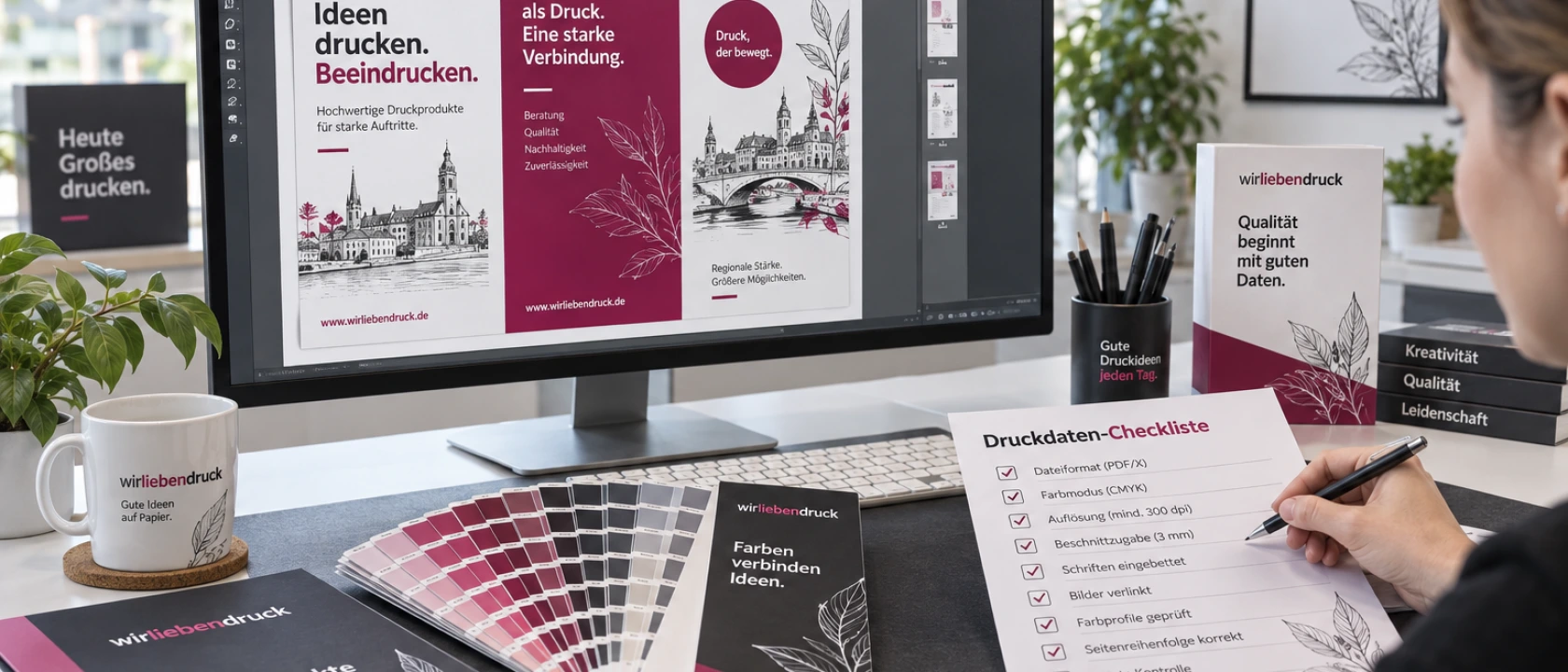
Ein sauberer Prüfprozess reduziert Nacharbeiten, Druckverzögerungen und Missverständnisse mit der Druckvorstufe. Dieser Text zeigt Dir eine nachvollziehbare Prüfsequenz, beschreibt typische Fehlerfälle und bietet konkrete Lösungsschritte. Am Ende findest Du kompakte Checklisten, Praxisroutinen und Produkt-Hinweise für häufig bestellte Drucksachen. Ziel ist, dass Du nach dem Lesen sicherer beim PDF-Export bist und unnötige Rückfragen vermeidest.
Leitfrage und Vorgehen: Was musst Du vor dem Upload tatsächlich prüfen?
Die Leitfrage lautet: Sind meine Daten so aufbereitet, dass die Druckvorstufe sie ohne manuelle Korrekturen verarbeiten kann? Beantworte sie, indem Du die folgenden Kernbereiche systematisch abarbeitest: Dokumentformat und Beschnitt, Bildauflösung in finaler Größe, Farbmodus und ICC-Profil, Überdrucken/Trapping, Schriften/ Vektoren, Umgang mit Transparenzen, Preflight und Proof. Die Reihenfolge ist bewusst so gewählt, dass Grundlagen zuerst geprüft werden und komplexere, produkt- oder veredelungsabhängige Entscheidungen danach folgen.
Dateiformat, Beschnitt und Sicherheitsabstand: die Basisprüfung
Bevor Du Farben oder Auflösung prüfst, kontrolliere Format, Beschnitt und Sicherheitsabstände. Fehlt der Beschnitt, entstehen nach dem Kaschieren oder Schneiden weiße Ränder; wichtige Elemente neben der Schnittkante riskieren angeschnitten zu werden.
- Beschnitt anlegen: Nutze die Vorgabe der Produktvorlage — übliche Werte sind mindestens 3 mm, bei manchen Produkten 5 mm. Verwende die Gestaltungsvorlagen aus der Gestaltungshilfe und Datenblätter.
- Sicherheitsabstand: Texte und Logos mindestens 3–5 mm vom Schnitt entfernt platzieren.
- Endformat prüfen: Dokumentgröße mit Produktvorlage abgleichen (z. B. für Flyer Top Preis oder Briefbogen).
Praxis-Tipp: Lege eine Datei-Vorlage mit den richtigen Beschnitt- und Anschnittwerten an und nutze sie wiederkehrend. So sparst Du Überprüfungszeit und vermeidest Vermischung von Projektvarianten.
Auflösung: Prüfung anhand der finalen Druckgröße
Die wirksame Bildauflösung ist immer die Pixelanzahl in Relation zur Darstellung in der Datei (Endgröße). Arbeite nach einfachen, praktikablen Regeln, statt pauschalisierender Mythen.
Konkrete Praxisregeln
- Kleinformate (Flyer, Visitenkarten, Briefpapier): Zielauflösung 300 dpi in finaler Ausgabegröße.
- Broschüren mit feinen Details: ebenfalls 300 dpi; großflächige Bildhintergründe können 200–250 dpi haben, wenn Betrachtungsabstand größer ist.
- Großformatdruck: 100–150 dpi sind häufig ausreichend (z. B. Roll-Ups), wegen größerer Betrachtungsabstände.
Prüfablauf
- Ermittle in Deinem Layoutprogramm die Endgröße des Bildes.
- Öffne die Bilddatei und notiere Pixelmaße (Breite x Höhe).
- Berechne dpi: dpi = Pixel / (Größe in Zoll). Vergleichswert für 300 dpi: Breite in Zoll x 300 = benötigte Pixelbreite.
- Ist die Auflösung zu gering, verwende eine höher aufgelöste Originaldatei oder ersetze das Motiv; Upsampling erzeugt keine echte Schärfe.
Fehlervermeidung: Logos und Icons wenn möglich als Vektoren einbinden (EPS, PDF-Vektor), damit Du Skalierungsprobleme vermeidest.
Farbmanagement: CMYK, RGB, ICC-Profile und Sonderfarben
Farbabweichungen zwischen Monitor und Druck sind die häufigste Fehlerquelle. Ein klares Vorgehen beim Farbmanagement reduziert Überraschungen.
Zusammenfassung der Begriffe
- RGB: Monitore und Kameras; additiv, nicht direkt für den Druck geeignet.
- CMYK: Vierfarbdruck (subtraktiv); das Ziel für den meisten Druck.
- Sonderfarben (Spot): Werden für exakte Markenfarben oder Veredelungen eingesetzt; sie bleiben als separate Platte erhalten.
- ICC-Profil: Beschreibt die Farbumsetzung zwischen Geräten und Medien (z. B. FOGRA/ISO-Profile für Papierarten).
Praktische Prüf- und Entscheidungsabfolge
- Arbeite, wenn möglich, bereits im Layout in CMYK, so erkennst Du grobe Abweichungen früh.
- Konvertiere RGB-Bilder gezielt in das Zielfarbprofil der Druckerei und prüfe Ergebnis per Softproof.
- Wenn Markenfarben kritisch sind: Kläre, ob die Druckerei die Spotfarbe druckt oder in CMYK simuliert. Bei Unsicherheit: Proof anfordern.
Tool-Tipp: Nutze den internen Pantone-/Farbrechner, um CMYK-Äquivalente zu prüfen und mögliche Abweichungen bei Spotfarben einzuschätzen.
Überdrucken und Trapping: Absichtliche Nutzung und typische Fehler
Überdrucken ist sinnvoll zur Vermeidung weißer Kanten, aber es kann Objekte unsichtbar machen (z. B. schwarzen Text). Trapping gleicht Registerungenauigkeiten aus. Beide Themen sollten bewusst und dokumentiert gehandhabt werden.
Konkrete Prüfschritte
- Separationsansicht nutzen: Prüfe, welche Elemente auf welcher Druckplatte liegen.
- Überdrucken-Einstellungen kontrollieren: Deaktiviere Überdrucken für kleinen schwarzen Text, sofern nicht explizit gewünscht.
- Trapping-Werte abstimmen: Feine Texte sehr enge Traps (0,1–0,3 mm), großflächige Flächen bis 0,5 mm.
Praxisbeispiel: Kleiner schwarzer Fließtext sollte in der Regel als 100 % K angelegt sein und nicht mit CMY-Anteilen kombiniert werden. Wenn eine dunkle Fläche neben schwarzem Text liegt, ist es oft besser, die Fläche minimal überfüllen zu lassen statt den Text zu überdrucken.
Schriften, Vektoren und Transparenzen: Übergabe ohne Überraschungen
Schriftprobleme sind häufige Ursachen für Layoutabweichungen. Ebenso können Transparenzen beim Flattening zu unerwarteten Ergebnissen führen.
- Schriften: Schriften einbetten oder in Pfade umwandeln; bei exotischen Fonts Pfadoption wählen, um Substitutionen zu vermeiden.
- Vektoren: Logos und Icons als Vektoren (PDF/EPS/SVG je nach Workflow) liefern.
- Transparenzen: Bei PDF/X-1a flattend exportieren; für Workflows, die Transparenzen erhalten können, PDF/X-4 verwenden.
Praktischer Hinweis: Wenn Du Transparenzen flattest, prüfe im Preflight, wie die Überdruck- und Blendmodi umgesetzt werden.
Preflight, Proof und die letzte Sicherheitsstufe
Der Preflight-Check ist die automatisierte Qualitätskontrolle: er listet fehlende Fonts, zu niedrige Auflösungen, nicht eingebettete Profile oder aktive Überdrucken-Einstellungen auf. Ergänze den Preflight durch manuelle Kontrollen in der Separationsansicht.
Empfehlung: Bei kritischen Projekten (Markenfarben, Veredelungen, Verpackungen) lasse einen gedruckten Proof anfertigen. Wenn Du unsicher bist, nutze den professionellen Datencheck PRO + Korrektur als zusätzliche Sicherheit.
Konkrete Fehlerbilder: Ursachen, Prüfungen und Lösungen
Die drei gängigsten Fehlerbilder im Kundenkontakt lassen sich mit klaren Schritten analysieren und beheben.
1) Schwarzer Text verschwindet
- Separationsansicht prüfen: Liegt der Text auf der K-Platte?
- Überdrucken-Einstellung kontrollieren: Falls aktiv, für Text deaktivieren und neues PDF exportieren.
- Schrift einbetten oder in Pfade umwandeln und erneut prüfen.
2) Bildschirmfarbe wirkt kräftig, Druck blass
- Datei in das Zielfarbprofil konvertieren und Softproof machen.
- Wenn Farbtreue wichtig: gedruckten Proof anfordern und unter Normlicht vergleichen.
3) Pixelige Fotos
- Pixelmaße prüfen und effektive dpi berechnen.
- Bildquelle ersetzen oder ein anderes Motiv wählen; Upsampling verbessert Bild nicht wirklich.
PDF-Export: ausführliche Checkliste
- Zielfarbprofil (ICC) auswählen und bewusst in die PDF-Konvertierung aufnehmen.
- PDF-Standard: PDF/X-4 verwenden für erhaltene Transparenzen; PDF/X-1a wählen, wenn flattend exportiert werden soll.
- Schriften: einbetten oder in Pfade umwandeln.
- Bilder: Resampling-Optionen beim Export vermeiden; keine ungewollte Verringerung der Qualität.
- Beschnitt eintragen; Passermarken außerhalb des Endformats platzieren.
- Überdrucken-Einstellungen in der Separationsansicht prüfen.
- Preflight-Report erzeugen und zur Bestellung beifügen.
Trapping und Überfüllung: praktische Werte und Beispiele
Trapping wird häufig automatisch in der Druckvorstufe ausgeführt. Mit kleinen, durchdachten Voreinstellungen in Deiner Datei kannst Du jedoch sichtbare Registerfehler vermeiden.
- Feine Details: 0,1–0,3 mm Trapping.
- Großflächige Flächen: bis 0,5 mm möglich.
- Rich Black: Für große Flächen definierte Mischung (z. B. C20 M20 Y20 K100) festlegen; kleinen Text nie in Rich Black setzen.
Beispiel: Eine dunkelblaue Fläche neben schwarzem Text kann mit 0,2 mm Überfüllung der Fläche weiße Linien bei Registerabweichung vermeiden. Überfüllung zu groß wählen kann jedoch sichtbare Kanten erzeugen.
Produktspezifische Hinweise: Flyer, Broschüren, Briefpapier
Verschiedene Produkte verlangen unterschiedliche Schwerpunkte in der Prüfung. Drei praktische Hinweise pro Produktgruppe helfen Dir, typische Fallstricke zu umgehen.
- Flyer: Bei kleinen Formaten wie Flyer Top Preis sind Sicherheitsabstände und Schriftgrößen kritisch. Kleiner Fließtext sollte nicht unter 6–7 pt liegen, je nach Schrift.
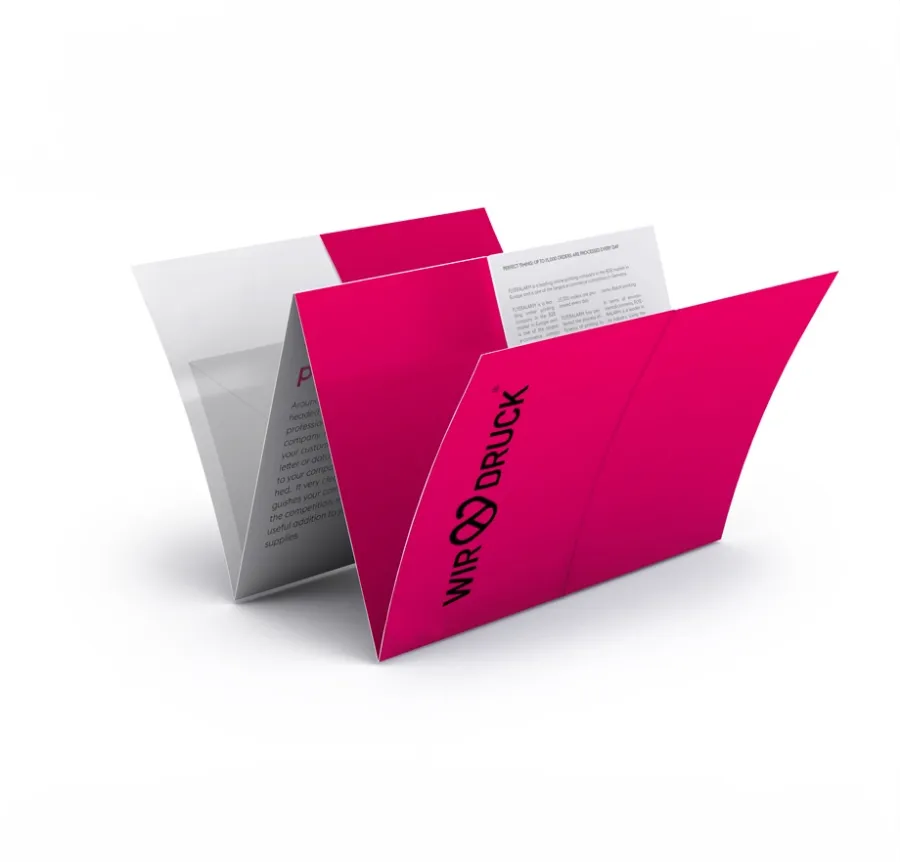
- Broschüren: Bei Broschüre (Digitaldruck, Klebebindung) Bund und Falz beachten – wichtige Elemente nicht zu dicht an Bund oder Falz setzen.
- Briefpapier: Für standardisiertes Briefpapier nutze die Vorlage der Briefpapier (Top-Preis). Bei Heißfolie oder partiellen Lacken empfiehlt sich ein Proof; für spezielle Veredelungen sieh Dir auch die Hinweise zur Briefpapier mit Heißfolie an.
Praktische Arbeitsroutinen und Automatisierung
Ein wiederholbarer Workflow schützt vor Flüchtigkeitsfehlern. Lege Export- und Preflight-Templates an und nutze Batch-Preflight, wenn Du viele ähnliche Dateien verarbeitest.
- Vorproduktion: Materialien und Veredelungen klären.
- Layout in CMYK, Bilder in ausreichender Auflösung einbinden, Schriften einbetten.
- Beschnitt und Sicherheitsabstände in Vorlagen verankern.
- Preflight-Profil definieren und auf alle Exporte anwenden.
- Optional: Datencheck PRO + Korrektur für risikoreiche Projekte beauftragen.
- Proofing: gedruckter Proof bei kritischen Farben/Veredelungen.
Kommunikation mit der Druckerei: klare Übergabe verhindert Rückfragen
Sende der Druckerei zusammen mit der Datei alle relevanten Angaben: gewünschten PDF-Standard, eingebettetes ICC-Profil, Angaben zu Veredelungen oder Spotfarben und Hinweise zu kritischen Elementen (z. B. "Schwarzer Text: 100 % K, kein Überdrucken"). Ergänze zudem die final Dateiversion und Deine Kontaktdaten für Rückfragen.
Beispiel-Übergabetext (Kurz): "PDF/X-4, ICC-Profil eingebettet. Schwarzer Text 100 % K. Partieller Lack: Spot_LACK. Proof digital; bei Abweichungen gedruckten Proof".
Checkliste zum Ausdrucken (kompakt)
- PDF/X-Standard gewählt und Beschnitt angelegt: ja / nein
- Sicherheitsabstände für Text und Logos eingehalten: ja / nein
- Bilder: final 300 dpi (kleinformat) / geprüft
- Farbmodus: CMYK oder definierte Sonderfarben / geprüft
- Überdrucken: bewusst gesetzt / geprüft
- Transparenzen: geflattet oder PDF/X-4 gewählt
- Schriften: eingebettet oder in Pfade umgewandelt
- Preflight-Report: erstellt und beigelegt
Fehleranalyse nach dem Druckmuster: strukturiertes Troubleshooting
Wenn ein Druckmuster vom Proof oder der Erwartung abweicht, arbeite systematisch:
- Problembeschreibung präzise formulieren (z. B. "Magenta in oberen Drittel zu kräftig").
- Proof vs. Druckmuster vergleichen: Farbton, Tonwert, Register, Schnitt.
- Separationen prüfen: Problem einer bestimmten Platte zuordnen?
- Materialcheck: Wurde das erwartete Papier/Material verwendet?
- Maßnahme ableiten: Datei korrigieren, Farbkorrektur in Druckvorstufe oder erneuten Proof anfordern.
Halte Ursache, Maßnahme und Ergebnis dokumentiert, damit die Korrektur nicht wiederholt werden muss.
Praxisbox: Quick-Checks vor dem Upload (10 Minuten)
- Dokumentgröße & Beschnitt korrekt?
- Bildauflösung in Endgröße geprüft (kein Upsampling)?
- Farbmodus: CMYK oder Sonderfarben klar zugeordnet?
- Überdrucken: Separationsansicht geprüft?
- Schriften eingebettet / in Pfade umgewandelt?
- Transparenzen: geflattet oder PDF/X-4 genutzt?
- Preflight-Report ohne kritische Fehler?
- Proof erforderlich? Wenn ja: Softproof verglichen und gedruckten Proof organisiert?
Vertiefung: Softproof richtig einrichten und interpretieren
Ein Softproof ist ein wichtiges Hilfsmittel, ersetzt aber nicht immer einen gedruckten Proof. Damit er verlässlich ist, kalibriere Deinen Monitor und wähle das Zielfarbprofil der Druckerei.
- Monitor kalibrieren regelmäßig mit Messgerät.
- ICC-Profil der Druckerei laden und im Softproof-Dialog aktivieren.
- Rendering-Intent testen: Perzeptiv für Fotos, relativ farbmetrisch für grafische Elemente/Markenfarben.
- Gamut-Warnung aktivieren, um Farben außerhalb des Druckfarbraums zu erkennen.
Fehlervermeidung: Nutze nicht verschiedene PDF-Viewer für den Softproof ohne Vergleich, denn verschiedene Programme interpretieren ICC-Profile unterschiedlich. Arbeite möglichst in professionellen Programmen, die Farbmanagement vollständig unterstützen.
Umgang mit Gamut-Problemen (Farbraumüberschreitungen)
Wenn Farben außerhalb des Druckfarbraums liegen, werden sie im Druck oft weniger gesättigt. Identifiziere solche Farben früh und entscheide, wie wichtig sie sind.
- Gamut-Warnung nutzen, problematische Flächen markieren.
- Markenfarben: Alternativ-CMYK-Mischungen erstellen und Varianten im Layout anlegen (A/B-Vergleich vor Proof).
- Bei Fotos selektiv Sättigung/Luminanz korrigieren statt globales Abdunkeln.
Beispiel: Leuchtendes RGB-Orange verliert in CMYK an Leuchtkraft. Erstelle eine leicht abgedunkelte CMYK-Variante, die im Proof der beste Kompromiss ist.
Veredelungen prüfen: Heißfolie, partieller Lack und Spot-Platten
Veredelungen verändern die Wahrnehmung und haben technische Auswirkungen auf die Datenübergabe.
- Veredelungsflächen als eigene Spot-Separation kennzeichnen (z. B. Spot_LACK), damit die Druckvorstufe die Platte eindeutig zuordnen kann.
- Überdrucken prüfen: Veredelungsflächen können Überdrucken-Effekte auf darunterliegenden Drucken erzeugen; dokumentiere die gewünschte Reihenfolge.
- Proof-Strategie: Bei metallischen Effekten oder Heißfolie ist ein gedruckter Proof auf dem Zielmaterial sinnvoll, da Bildschirmdarstellungen diese Effekte nicht korrekt simulieren.
Siehe die Produkthinweise zur Briefpapier mit Heißfolie für konkrete Layout-Vorgaben.
Fortgeschritten: Automatisierter Batch-Preflight und Export-Templates
Bei wiederkehrenden Aufträgen lohnt sich Automation: Lege Preflight-Profile fest und Export-Templates für gängige Produkte an (z. B. "Flyer_4c_300dpi_CMYK_Beschnitt"). Das reduziert manuelle Fehler und beschleunigt die Produktion.
Kommunikations-Checklist für die Druckerei
Diese Informationen solltest Du der Druckerei immer mitgeben:
- PDF-Standard und eingebettetes ICC-Profil
- Angaben zu Veredelungen/Sonderfarben (inkl. Spot-Separations)
- Hinweis auf kritische Elemente (z. B. "Schwarztext: 100 % K, kein Überdrucken")
- Proof-Wunsch (digital/gedruckt) und finale Dateibenennung
Versionierung und Dokumentation: vermeide Wiederholungsaufwand
Vergib klare Dateinamen (z. B. Projektname_v01_final.pdf) und dokumentiere verwendetes ICC-Profil, Proof-Status, besondere Trapping-Werte und Veredelungsangaben. Bei Nachbestellungen sparst Du damit Zeit und verhinderst Missverständnisse.
Zusammenfassung und Fazit: Prüfroutine statt Zufall
Ein verlässliches Ergebnis entsteht durch eine wiederholbare Prüfroutine: technische Grundlagen (Format, Beschnitt), Auflösung in Endgröße, Farbmanagement mit Zielfarbprofil, kontrolliertes Überdrucken/Trapping, Schriften und Transparenzen sowie ein finaler Preflight und gegebenenfalls ein Proof. Nutze Produktvorlagen (z. B. Flyer Top Preis, Broschüre (Digitaldruck, Klebebindung), Briefpapier (Top-Preis)) als Basis, automatisiere wiederkehrende Prüfungen mit Export-Templates und ziehe bei Unsicherheit den Datencheck PRO + Korrektur hinzu. So minimierst Du das Risiko teurer Nachdrucke und erreichst konsistente Ergebnisse – vom einfachen Flyer bis zur veredelten Geschäftsausstattung.
Kurzcheckliste (druckfertig zum Abhaken)
- Beschnitt & Endformat korrekt: □
- Bildauflösung in Finalgröße geprüft: □
- ICC-Profil eingebettet / Softproof gemacht: □
- Überdrucken für Text deaktiviert / geprüft: □
- Schriften eingebettet oder in Pfade: □
- Preflight-Report erstellt: □
- Proof gewünscht / organisiert: □
Vertiefung: Spot-Farben, Spot-Separations und eindeutige Benennung
Ich erweitere hier die bisherigen Hinweise zum Farbmanagement um konkrete Schritte zur sauberen Übergabe von Spot- oder Veredelungsflächen. Der Übergang ist logisch: Nachdem Du CMYK- und ICC-Themen geprüft hast, folgt die Frage, wie Du Bereiche für Heißfolie, partiellen Lack oder eine echte Spotfarbe präzise übergibst, damit die Druckvorstufe die Platten ohne Rückfragen anlegen kann.
Konkretes Vorgehen
- Lege Veredelungsflächen immer als eigenständige Spot-Farbe an (nicht als CMYK-Möglicherweise). Vergib einen sprechenden Namen, z. B. "Spot_LACK" oder "Spot_HEISSFOLIE"; die Druckvorstufe kann die Separation dann direkt erkennen.
- Farbe auf 100 % der Spot-Separation setzen. Keine abgestuften Tonwerte, wenn die Veredelung vollflächig sein soll; bei partiellen Effekten sind abgestufte Bereiche meist technisch nicht umsetzbar und müssen zuvor abgestimmt werden.
- Kommuniziere die gewünschte Reihenfolge: Manche Veredelungen werden vor oder nach dem Lackieren/Bedrucken aufgebracht. Schreib das in Deine Übergabe: z. B. "Heißfolie auf Spot_HEISSFOLIE, nach Lack".
Fehlervermeidung: Vermeide die Verwendung generischer Spot-Namen wie "Spot1" oder "SpotA". Solche Bezeichnungen führen leicht zu Verwechslungen in der Druckvorstufe. Nutze stattdessen klare Bezeichnungen mit Funktion (LACK, HEISSFOLIE, SPOT_PMS wenn Markenfarbe).
Praxisbeispiel: Du gestaltest hochwertiges Geschäftspapier mit partieller Lackfläche und Heißfolie auf dem Logo. Lege zwei Spot-Separations an: "Spot_LACK" und "Spot_HEISSFOLIE". Markiere in Deiner Kommunikations-Notiz, dass Heißfolie nur auf der Spot_HEISSFOLIE-Platte aufgebracht werden darf und der Spot_LACK nicht über diese Fläche laufen soll.
Hilfreiche Produktverlinkung im passenden Moment: Wenn Du Briefpapier mit Heißfolie planst, beachte bitte die konkreten Layouthinweise bei Briefpapier mit Heißfolie und nutze die dort beschriebenen separaten Flächen.
Step-and-Repeat, Mehrfachanordnung und Beschnitt bei Kleinauflagen
Beim Anordnen von mehreren Exemplaren pro Bogen (z. B. Visitenkarten, Aufkleber oder Flyer auf einer Druckbogen- bzw. Schneidtafel) gilt: saubere Anschnitt- und Passerplanung spart Schneidverluste und verbessert den Materialausstoß. Das Thema folgt auf die Beschnitt- und Endformatprüfung, weil hier Du die bereits geprüften Einzeldateien für die Produktion vervielfältigst.
Praxisregeln
- Erstelle Deine Einzeldatei exakt im benötigten Endformat inklusive Beschnitt, bevor Du ein Step-and-Repeat anlegst. Viele Fehler entstehen, wenn der Repeat auf einer ungenehmigten Vorlage mit falschem Beschnitt beruht.
- Zwischen den Exemplaren immer eine ausreichende Schneid- oder Falzreserve lassen. Diese Reserve hängt vom eingesetzten Produkt und dem Druck-/Schneidverfahren ab; frage im Zweifel die Druckvorstufe. Als Praktikerregel kannst Du in der Layoutphase eine minimale Abstandsvorgabe definieren, die später überprüft wird.
- Bei Veredelungen (z. B. partieller Lack) darauf achten, dass die Spot-Flächen auf allen Wiederholungen konsistent benannt und exakt positioniert sind. Andernfalls entfallen Veredelungen auf einzelnen Exemplaren oder laufen über Schnitte hinweg.
Checkliste vor dem Export des Step-and-Repeat-Bogens:
- Einzeldatei: Endformat & Beschnitt korrekt: ja / nein
- Abstände zwischen Exemplaren: konservative Reserve eingeplant: ja / nein
- Spot-Separations: einheitliche Namen auf allen Exemplaren: ja / nein
- Schriften in Einzeldatei umgewandelt/eingebettet: ja / nein
Imposition-Überlegungen bei Broschüren und mehrseitigen Produkten
Nachdem Du die einfachen Druckbögen geprüft hast (Flyer, Visitenkarten), kommt die Frage nach der richtigen Imposition bei mehrseitigen Produkten wie Broschüren. Die Imposition bestimmt die Blattreihenfolge auf dem Bogen und beeinflusst Falz, Bund und Beschnitt. Sie ist deshalb der natürliche nächste Schritt im Prüfprozess.
Worauf Du achten musst
- Falzart und Bindung klären: Für eine Klebebindung ist es z. B. wichtig, den Bundbereich der Innenseiten für mögliche Schwärzungen und Bundnähe zu prüfen. Nutze dazu eine Produktvorlage wie die für Broschüre (Digitaldruck, Klebebindung).
- Seitenanzahl und Mehrfachseiten pro Druckbogen: Prüfe, ob Deine Datei als Einzelseiten exportiert werden soll oder als impositioniertes PDF. Manche Druckereien bevorzugen druckfertig imposierte PDFs, andere produzieren selbst aus Einzel-PDFs.
- Besonderheiten bei Falz: Bei Wickelfalz oder Einbruchfalz müssen Anschnitte an den Falzkanten anders behandelt werden als bei einfachen Mittelfalz-Projekten. Achte darauf, dass wichtige Grafiken nicht über Falzkanten laufen, ohne dies bewusst so zu gestalten.
Tipps für die Praxis: Wenn Du unsicher bist, lade die Einzelseiten exportiert hoch und weise in der Kommunikations-Notiz auf Falz und Bindung hin. Bei komplexer Imposition solltest Du vorher Rücksprache halten, damit die Druckerei die beste Bogenaufteilung wählen kann.
Materialwahl und Auswirkungen auf Farbbild und Kontrast
Die Wahl des Papiers beeinflusst Helligkeit, Farbe und Kontrast. Diese Überlegung schließt direkt an die Farbraum- und Proof-Kapitel an: Du kannst noch so gut softproofen, wenn das Material anders reagiert, verändert sich das Ergebnis.
Konkrete Hinweise
- Weiße- bzw. Naturpapiere: Natural-Töne wie bei "Briefpapier Umwelt und Natur" lassen Farben wärmer erscheinen und reduzieren Kontrast. Wenn Du sehr klar-kühle Farben benötigst, empfiehlt sich vorher ein Materialmuster.
- Beschichtete vs. unbeschichtete Papiere: Beschichtete Papiere geben tendenziell brillantere Farben, unbeschichtete Papiere wirken matter. Passe Deine Bildbearbeitung bei kritischen Projekten entsprechend an.
- Produktmuster nutzen: Bei wichtigen Geschäftsdrucksachen, z. B. hochwertigem Briefpapier aus der Produktpalette (Briefpapier (Top-Preis) oder Briefpapier Umwelt und Natur), fordere Muster, bevor Du final druckst.
Praktischer Ablauf: Wenn Du mehrere Papiere zur Auswahl hast, erstelle jeweils einen Softproof mit dem zugehörigen ICC-Profil (sofern verfügbar) und markiere Unterschiede in Helligkeit und Sättigung, dann entscheide anhand eines gedruckten Musters.
Kontrollierte Proof-Kommunikation: Wie Du Abweichungen dokumentierst
Wenn Du einen gedruckten Proof erhältst, liegt die nächste Aufgabe darin, Abweichungen systematisch zu dokumentieren und Maßnahmen vorzuschlagen. Das ist Folge der vorherigen Schritte (Softproof, Materialcheck, Spot-Farben).
Schritt-für-Schritt-Protokoll für den Proof-Check
- Vergleiche Proof mit Softproof unter Normlicht und notiere konkrete Flächen mit Abweichungen (z. B. Bild A: Magenta zu stark, Fläche B: Schatten abgesoffen).
- Prüfe die Separationen: Geh die Platten einzeln durch, um zu sehen, welche Platte für die Abweichung verantwortlich sein könnte.
- Schlage konkrete Korrekturen vor: z. B. Kontrast im Foto reduzieren, Magenta in bestimmten Flächen um 5–10 % verringern oder eine Markenfarbe als Spot drucken lassen.
- Dokumentiere Änderungswünsche präzise als Datei-Änderungsauftrag (z. B. "Foto_X: Gamma -0,1; Magenta in Fläche Y von 80 % auf 70 %"), damit die Druckvorstufe die Änderung eindeutig umsetzen kann.
Fehlervermeidung: Vermeide unpräzise Anmerkungen wie "Farben sind zu kräftig". Stelle stattdessen Beispielflächen und konkrete numerische Vorschläge bereit. Das spart Korrekturschleifen.
Abschließende, erweiterte Quick-Checkliste für komplexe Projekte
- Spot-Farben/Veredelungen: eigene Spot-Separations mit sprechenden Namen: □
- Step-and-Repeat-Bögen: Einzeldatei mit Beschnitt erstellt und Abstände geprüft: □
- Imposition: Falz- und Bindungsart kommuniziert oder druckfertig imposiert geliefert: □
- Materialmuster geprüft (bei Spezialpapieren wie Briefpapier Umwelt und Natur): □
- Proof-Checkprotokoll mit konkreten Korrekturvorschlägen vorbereitet: □
- Produkt-spezifische Hinweise mitgeliefert (z. B. Flyer Top Preis oder Broschüre (Digitaldruck, Klebebindung)): □
Praxisbox: Schnellvorlage für die Übergabe an die Druckvorstufe
- Dateiname & Version: Projektname_vXX_final.pdf
- PDF-Standard & Profil: PDF/X-4 mit eingebettetem Profil (oder Hinweis, wenn gewünscht: PDF/X-1a + geflattet)
- Spot-Separations: Auflistung und Benennung (z. B. Spot_HEISSFOLIE, Spot_LACK, SPOT_PMS_Logo)
- Material: gewünschtes Papier und ggf. Musterspezifikation (z. B. "Briefpapier (Top-Preis), naturweiß")
- Proof-Wunsch: digital oder gedruckt; bei Heißfolie/Metallfolie gedruckten Proof auf Zielmaterial anfordern
- Besondere Hinweise: Falz-/Bindungsart, Step-and-Repeat-Vorgaben, gewünschte Reihenfolge der Veredelung
- Kontakt für Rückfragen: Name, Telefon, E-Mail
Wenn Du diese erweiterten Punkte ergänzt, hast Du die wichtigsten, bisher noch nicht ausführlich behandelten Aspekte abgedeckt: Spot-Farben und Veredelungen sauber benennen, Step-and-Repeat- und Imposition-Fallen vermeiden, Materialauswahl aktiv in die Farbentscheidung einbeziehen und Proofabweichungen strukturiert dokumentieren. So vermeidest Du zusätzliche Korrekturläufe – insbesondere bei hochwertigen Drucksachen wie personalisiertem Briefpapier oder Broschüren mit Veredelung.
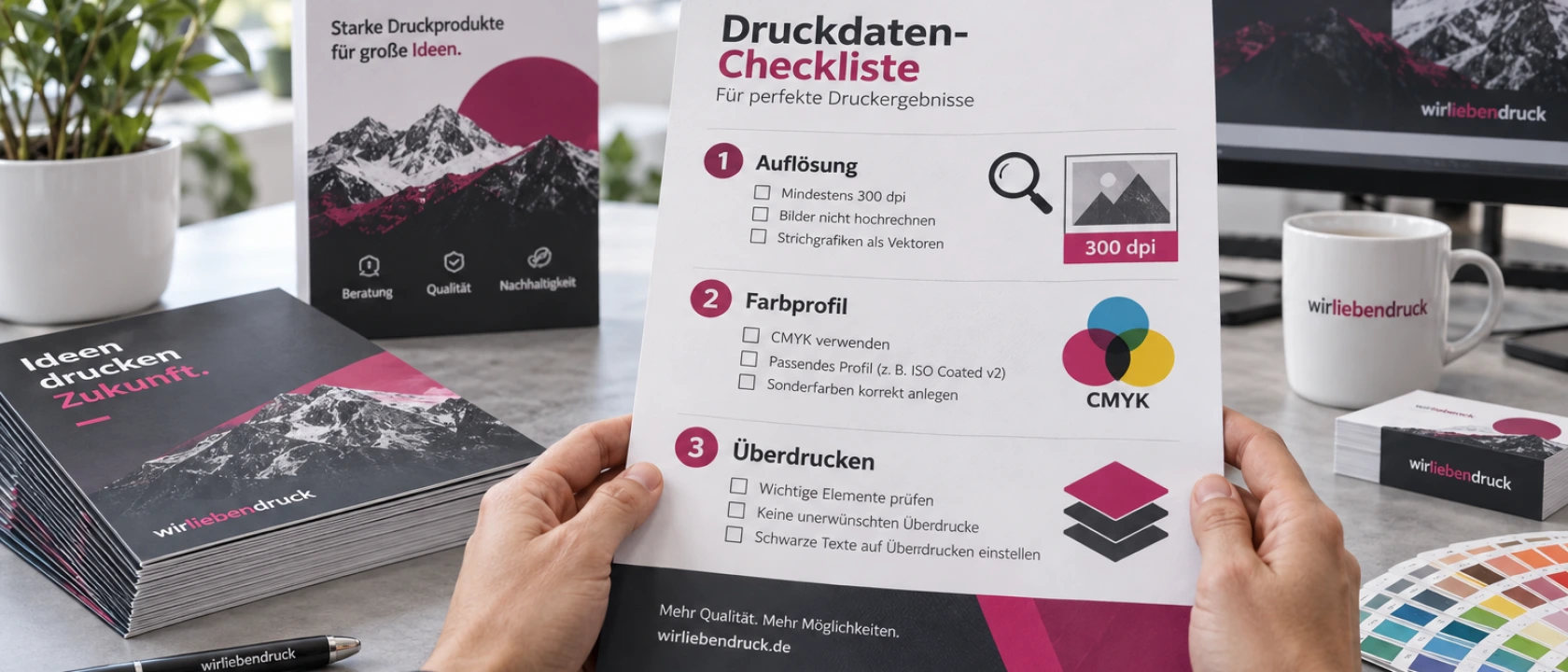
Viel Erfolg beim Prüfen Deiner Druckdaten! Wenn Du willst, nutze die Gestaltungsvorlagen aus der Gestaltungshilfe und Datenblätter als Startpunkt und kontaktiere uns für einen Datencheck, falls Du unsicher bist.