












Verwendete Sonderfarben in Druckdaten beheben
11.10.2023 20:11
Einer der häufigsten Fehler bei der Druckdatenerstellung: Sonderfarben aus Vorlagen verwenden
Einer der häufigsten Fehler bei der Erstellung von Druckdaten sind Elemente, die in den Sonderfarben unserer Layoutvorlagen erstellt wurden. Dies führt dazu, dass diese Elemente nicht mitgedruckt werden, und am Ende auf dem Druckprodukt fehlen. Was sind Sonderfarben? Wie behebt man das Problem? Wie prüft man seine Druck-PDF? Wir erklären es Euch!
Was sind Sonderfarben?
Bedruckt werden die meisten Druckprodukte im 4-farb-Druckverfahren, kurz: CMYK. Diese Abkürzung steht für Cyan, Magenta, Yellow und K - für Schwarz. Eine klassische Offsetdruckmaschine besitzt daher tatsächlich diese vier genannten Druckfarben, aus die alle anderen Farben zusammengemischt werden. Als Beispiel: ein knackiges Rot legt man in seiner Druckdatei mit 100% M (Magenta) und 100% Y (Yellow) an. Aus dieser Mischung entsteht ein starker Rotton. Texte hingegen legt man mit nur 100% K, also reinem Schwarz an, hier sollte man nichts mischen, da dies zu unerwünschten Ergebnissen führen kann.
Volltonfarben verwendet man immer dann, wenn man der Druckmaschine und dem jeweiligen Mitarbeiter etwas mitteilen möchte - Druckmaschinen ignorieren in Sonderfarben bzw. Volltonfarben angelegte Elemente, da diese nicht aus CMYK Werten bestehen. Diesen Vorteil nutzt man, indem man zum Beispiel unsere Vorlageelemente, also zum Beispiel die Kennzeichnung einer Falzlinie, der Sicherheitsabstand zum Rand, usw., dem Kunden visuell darstellen, diese aber nicht mitdrucken möchte. Der weitere Vorteil: der Kunde muss unsere Vorlageelemente nicht mehr herauslöschen, sondern kann diese in seiner Druckdatei belassen.
Wie behebt man das Problem?
Wenn Du nun als Kunde einzelne Elemente in Deiner Druckdatei mit unseren Sonderfarben einfärben - dann wirst diese ignoriert und nicht mitgedruckt. Sei daher vorsichtig, wenn Du Elemente mit vordefinierten Farbfeldern einfärbst. Achte darauf, dass die Farbfelder von Dir stammen und im reinen CMYK angelegt , und nicht als Volltonfarbe definiert sind. Dies zu erkennen ist nicht Bestandteil eines Datenchecks und kann, sofern der Mitarbeiter in der Druckvorstufe nicht ganz genau aufpasst, zu einem fehlerhaften Druck ohne jegliche Gewährleistung führen.
Wie prüft man selbst seine Druck-PDF auf Volltonfarben?
Ganz einfach. Damit sich keine wichtigen Designelemente in Sonderfarben in der Projektdatei befinden, gehst Du wie folgt vor:
- Öffne ihre erzeugte Druck-PDF mit Adobe Acrobat PRO
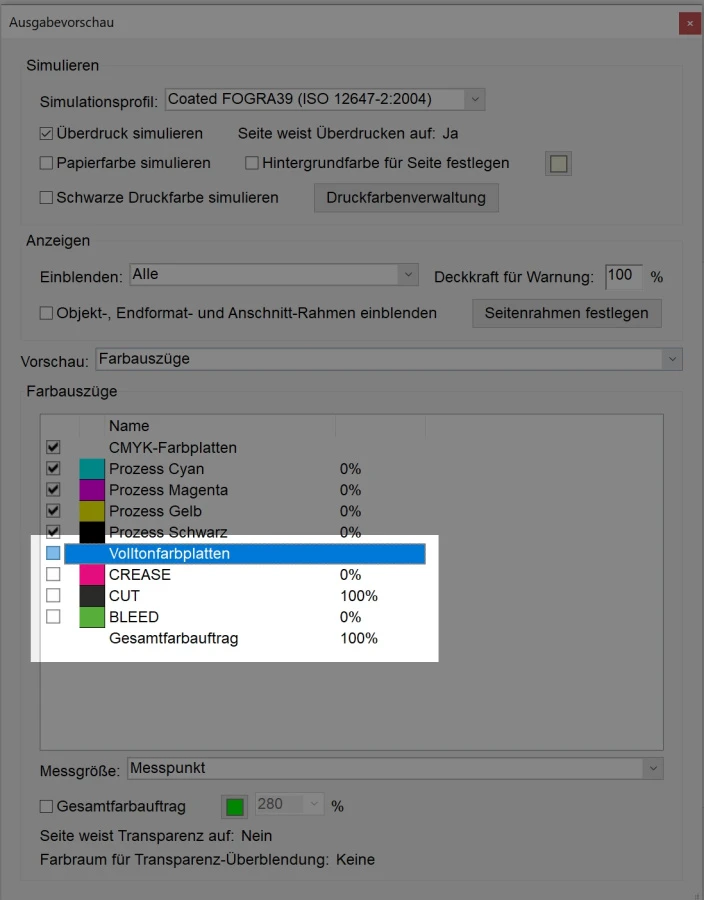
- Suchst Du nach dem Werkzeug "Ausgabevorschau"
- Entferne die Häkchen bei den angezeigten Volltonfarbplatten und sieh Dich ihre Datei ganz genau an. Wenn Elemente nun ausgeblendet und nicht mehr angezeigt werden, die normalerweise gedruckt werden sollen, hast Du etwas falsch gemacht
- Gehe zurück in Dein Grafikprogramm und färbe die fehlenden Elemente ausschließlich in CMYK Farbwerte ein
- Speichere eine PDF mit der Vorgabe "Qualitativ hochwertiger Druck" und prüfe, wie in Schritt 1 beschrieben, ihre Druckdatei erneut
Nun sollte ihre PDF Datei beim Ausblenden aller Volltonfarbplatten in Ordnung sein, und das gesamte Druckdesign angezeigt werden. Ist dies nicht der Fall, prüfst Du ihre Datei erneut.
Volltonfarben in PDF anzeigen lassen |
|---|