










Leitfrage und Ziel dieses Praxisleitfadens
Leitfrage: Wie legst Du Endformat, Beschnitt (Anschnitt) und Sicherheitsabstand (Live‑Area) in deinen Layouts so an, dass die Daten in der Produktion fehlerfrei verarbeitet werden und das gedruckte Ergebnis der visuellen Erwartung entspricht?
Dieses Dokument führt Dich systematisch von klaren Begriffen über standardisierte Werte zu konkreten Workflows, Fehleranalysen und einer kompakten, druckpraktischen Checkliste. Ziel ist, dir nicht nur Regeln zu nennen, sondern handfeste Arbeitsschritte, Beispiele, Fehlervermeidungsstrategien und Hinweise auf interne Hilfsmittel (Tools und Produktseiten) zu geben, die dir die tägliche Arbeit erleichtern.
Wichtige Begriffe kurz und präzise
Nutze diese Definitionen durchgängig, damit Missverständnisse vermieden werden:
- Endformat (Trim Size): Das fertige Maß des Druckbogens nach dem Schneiden. Dieses Maß gibst Du als Dokumentgröße an.
- Beschnitt / Anschnitt (Bleed): Die Grafikfläche, die über das Endformat hinausragt. Sie sorgt dafür, dass nach dem Schneiden keine unbedruckten Kanten entstehen.
- Sicherheitsabstand / Live‑Area: Die Zone innerhalb des Endformats, in der sich alle wichtigen Texte und Grafiken befinden sollten, damit sie nicht durch Schneidetoleranzen verloren gehen.
- Schnittmarken: Markierungen außerhalb der Beschnittzugabe, die anzeigen, wo geschnitten wird.
- Bund- oder Falzbereich: Zone an Bindung oder Falz; hier ist häufig ein größerer Sicherheitsabstand nötig, weil Material verschoben werden kann.
Warum Endformat, Beschnitt und Live‑Area technisch so entscheidend sind
Praktische Konsequenzen von fehlerhafter Anlage:
- Weisse Ränder trotz randlosem Design → Bild oder Farbe wurde nicht bis in den Anschnitt gezogen.
- Wegfall wichtiger Inhalte durch Anschnitt → Texte/Logos liegen zu dicht am Endformat.
- Optische Verschiebungen bei Doppelseiten und Falzen → zentrale Motive liegen zu nah an Falz oder Bund.
Wenn Du diese Parameter sauber anlegst, sparst Du Zeit, Nacharbeit und Kosten. Nutze Vorlagen, eine Export‑Checkliste und, bei Unsicherheiten, einen Proof oder unseren Datencheck PRO + Korrektur.
Praxiswerte: Standardbeschnitt und Live‑Area (Orientierung)
Die folgenden Standardwerte decken die meisten alltäglichen Produkte ab. Sie sind Orientierung – passe sie an Material, Bindung und Veredelung an.
- Beschnitt: Kleinformate (Flyer, Visitenkarten, Postkarten) → 3 mm rundum.
- Beschnitt: Großformat (Plakate, Roll‑Up) → mind. 5 mm; bei textilen Materialien mehr.
- Sicherheitsabstand: Standard 3–5 mm vom Endformatrand.
- Bundabstand (Klebebindung): 8–10 mm vom Bund für Texte und zentrale Elemente.
- Doppelseiten / Falz: Hält wichtige Motive 6–10 mm von der Falz entfernt.
Wann abweichen? Bei dicken Kartons, Kaschierungen, Prägungen, Stanzungen oder speziellen Falzen. In diesen Fällen mit der Produktion abklären und Muster bestellen (z. B. Individuelle Faltschachtel Muster).
Konkrete Workflows: Dateien anlegen und exportieren
Im Folgenden sind drei typische Workflows für häufig bestellte Produkte. Arbeite diese einmal durch, speichere sie als Template und nutze in Folgeprojekten deine Vorlage.
Workflow A – Flyer, zweiseitig (Beispiel: Endformat 210 x 99 mm DL)
- Neues Dokument: Endformat 210 x 99 mm (Dokumentgröße).
- Anschnitt hinzufügen: 3 mm rundum → Seitengröße inkl. Anschnitt 216 x 105 mm.
- Hilfslinien: Live‑Area 3–5 mm vom Endformatrand einzeichnen.
- Bilder: Bis zur äußeren Anschnittkante ausdehnen; wichtige Inhalte in der Live‑Area halten.
- Schriften: Mindestens 6 pt prüfen, Schriften einbetten oder in Pfade umwandeln.
- Export: PDF/X‑4 (wenn Transparenzen erhalten bleiben sollen) mit eingebettetem Anschnitt; Schnittmarken außerhalb des Beschnitts.
Testprodukt zum Abgleich: Flyer Top Preis – nutze diese Produktseite als Referenz für Papieroptionen und Falzvorgaben.
Workflow B – Broschüre (Digitaldruck, Klebebindung, A4 hoch)
- Dokument anlegen: Endformat 210 x 297 mm, Beschnitt 3 mm.
- Bundzone: Sicherheitsabstand 8–10 mm für Textspalten und gestalterische Kernelemente.
- Seitenlieferung: Einzelseiten mit Beschnitt exportieren, sofern die Produktion keine Layoutbögen verlangt.
- Typografie: Laufweite und Silbentrennung prüfen, Schriften einbetten.
- Export: PDF/X‑4 mit eingebettetem Anschnitt; Transparenzen nur wenn Produktion dies unterstützt.
Als Referenzprodukt zur Kontrolle nutze die Seite Broschüre (Digitaldruck, Klebebindung).
Workflow C – Magazin mit Rückendrahtheftung (Beispiel: 170 x 240 mm)
- Endformat einstellen, Beschnitt 3 mm hinzufügen.
- Doppelseitenlayout: Wichtige Bildteile 6–8 mm vom Falz entfernt platzieren.
- Volltonflächen: Auf mögliche Banding‑Effekte und Registerschwankungen prüfen.
- Export: Einzelseiten oder Druckbögen gemäß Produktionsanforderung; Beschnitt mitliefern.
Produktrefenz: Magazine mit Rückendrahtheftung – nützlich, um Bundabstände und Drahtheftung praktisch zu überprüfen.
Export‑ und Preflight‑Checkliste (vor dem Upload)
Arbeite diese Liste vor dem Upload konsequent ab — am besten als abhakbares Template im Layout‑Dokument:
- Endformat stimmt mit dem Bestellprodukt überein.
- Anschnitt/Beschnitt korrekt angelegt (mind. 3 mm bei Kleinformaten).
- Sicherheitsabstand (Live‑Area) eingehalten; Bundzone vergrößert bei Falz/Bindung.
- Bilder, die randlos erscheinen sollen, reichen bis zur Beschnittkante.
- Schriften eingebettet oder in Pfade umgewandelt.
- Farben in CMYK konvertiert; Sonderfarben nur nach Absprache verwendet.
- Bildauflösung geprüft: 300 dpi in Endauflösung für Standarddrucksachen.
- Transparenzen: PDF/X‑4 verwenden, wenn Transparenzen erlaubt sind; ansonsten reduzieren.
- Schnittmarken außerhalb der Beschnittzone gesetzt.
- PDF‑Standard und Preflight geprüft (z. B. in Acrobat Pro oder einem Preflight‑Tool).
Typische Fehlerfälle und konkrete Behebungen
Fehler passieren immer wieder. Wichtig ist, sie schnell zu erkennen und gezielt zu beheben.
Weisser Rand trotz randlosem Design
Ursache: Bild nicht bis in den Anschnitt gezogen oder Anschnitt nicht exportiert. Lösung: Bild bis zur äußeren Kante der Anschnittfläche ausdehnen; beim PDF‑Export Anschnitt aktivieren und PDF bei 100% in der Vorschau prüfen.
Text im Bund wird angeschnitten
Ursache: Bundzone zu klein. Lösung: Texte mindestens 8–10 mm vom Bund entfernt platzieren; bei kritischen Layouts Proof anfertigen lassen oder den Datencheck PRO nutzen.
Motivverlust bei Doppelseiten
Ursache: Key‑Elemente liegen zu nah an der Falz. Lösung: Motivteile 6–10 mm vom Falz entfernen; bei großen Illustrationen oder Bildmotiven Musterexemplar drucken.
Veredelungen, Stanzung und spezielle Techniken: Was Du beachten musst
Veredelungen verändern technische Toleranzen. Plane deshalb frühzeitig und prüfe Materialien:
- Kaschierung/Laminierung: Kann Kanten beeinflussen — Produktionsseite fragen, ob zusätzlicher Anschnitt erforderlich ist.
- Prägung/Heißfolie: Abstand zu Typo vergrößern (mind. 6–8 mm), weil Registrierschwankungen auftreten können.
- Stanzung: Stanzkonturen auf separatem Layer anlegen (z. B. STANZ_KONTUR) und Mindestabstände mit Produktion abstimmen.
- Recyclingrelevante Entscheidungen: Veredelungen können Recyclingfähigkeit beeinflussen – bei Verpackungen frühzeitig PPWR‑Anforderungen berücksichtigen (siehe weiterführende Hinweise in der Gestaltungshilfe).
Bestelle bei Unsicherheit ein Musterexemplar oder ein Musterset. Nutze daneben die Gestaltungshilfe und Datenblätter als erste Anlaufstelle für technische Vorgaben.
Layer‑ und Dateiorganisation: Empfehlenswerte Struktur
Eine klare Layerstruktur vereinfacht Korrekturen, Proofs und die Kommunikation mit der Produktion. Empfohlen ist mindestens diese Aufteilung:
- Hintergrund/Beschnitt – Flächen bis in den Anschnitt.
- Gestaltung – Bilder, Texte, Logos.
- Schnitt/Stanzkontur – eigenes Layer, klar benannt.
- Veredelung – Lack, Heißfolie, Prägung je ein Layer mit Spotfarben‑Namen.
- Hilfslinien/Proof‑Notizen – vor dem Export deaktivieren.
Fehlervermeidung: Prüfe unsichtbare Objekte in ausgeschalteten Layern — kleine Rechtecke im Anschnitt können sonst unerwünschte Druckartefakte erzeugen.
Spezialfälle: Runde Ecken, Perforation, Falz und Trapping
Diese Fälle benötigen besondere Vorsicht:
- Runde Ecken/Stanzkonturen: Hintergrund mindestens 3 mm über die Stanzkontur hinausziehen; bei kleinen Radien 4–5 mm empfehlen.
- Perforation: Abstand von mind. 5 mm zu wichtigen Elementen wegen Materialschwächung.
- Falz: Sicherheitsabstand an Falzkanten um 2–3 mm vergrößern; bei komplexen Falzlayouts Muster produzieren.
- Trapping/Überfüllung: Moderate Werte (z. B. 0,2 pt) verwenden, nur wenn Registerschwankungen zu weißen Kanten führen können.
Wenn Du mit Stanzen arbeitest, lege die Stanzkontur immer auf einem separaten Layer und kläre Mindestabstände mit der Produktion.
PDF‑Export: typische Fallen und wie Du sie vermeidest
Programme haben Eigenheiten, die beim Export zu Fehlern führen können. Die wichtigsten Punkte:
- InDesign: Beim PDF‑Export „Anschnitt verwenden“ aktivieren; bei Transparenzen PDF/X‑4 wählen, wenn Produktion Transparenzen unterstützen soll. Nicht benötigte Layer vor dem Export ausblenden.
- Illustrator: Artboards korrekt wählen; Stanzkonturen als Pfade auf separatem Layer; Schriften in Pfade umwandeln, falls Einbettung problematisch ist.
- Affinity: Export‑Presets prüfen und finale Kontrolle in Acrobat oder Preflight‑Tool durchführen, da Affinity weniger ausgefeilte Preflight‑Optionen hat.
Generell: Export immer auf 100% und ohne automatische Skalierung. Öffne das finale PDF in einem Preflight‑Tool (z. B. Acrobat Pro) und prüfe Maße, Anschnitt und eingebettete Schriften.
Checklisten für spezielle Produkte (konkret und anwendbar)
Visitenkarten mit Veredelung
- Endformat + 3 mm Beschnitt eingestellt.
- Veredelungskanten mindestens 6–8 mm von Text entfernen.
- Stanzkontur separat benannt (z. B. STANZ_VK).
- Spotfarbe für Folie korrekt benannt (z. B. FOIL_SPOT).
- Musterbestellung empfohlen bei Heißfolie/Soft‑Touch.
Broschüre Klebebindung mit komplexer Typografie
- Bundabstand 8–10 mm für Textspalten.
- Schriften eingebettet oder in Pfade umgewandelt.
- Bilder 300 dpi in Endgröße, Anschnitt 3 mm.
- Proof empfohlen; Referenz: Broschüre (Digitaldruck, Klebebindung).
- Imposition und Seitenreihenfolge dokumentieren.
Roll‑Up / Großformat
- Beschnitt je nach Material mind. 5 mm (textile Materialien mehr).
- Motiv in 150–200 dpi in Endgröße; bei sehr großen Formaten ggf. 100 dpi nach Produktionsabsprache.
- Farbprofil abstimmen; Pantone‑Nutzung vorher klären (Tool: CMYK/Pantone‑Rechner).
- Referenzprodukt: Roll‑Up "Budget" System.
Praxisbox: Tools, Muster und Services, die wirklich helfen
- Gestaltungshilfe und Datenblätter – zentrale technische Vorgaben, Beschnitt‑Schablonen und Materialinfos.
- CMYK/Pantone‑Rechner – hilft bei der Bildschirm‑zu‑Druck‑Farbabschätzung.
- Datencheck PRO + Korrektur – wenn Du unsicher bist oder Veredelungen planst, lohnt ein professioneller Datencheck.
- Musterbestellungen: Testdrucke reduzieren Risiko bei neuen Papieren oder Veredelungen (z. B. Flyer, Broschüren).
Prozessvorschlag für Teamwork und Übergabe
Arbeite im Team nach einem klaren Ablauf, um Verantwortlichkeiten zu definieren und Fehler zu vermeiden:
- Designer: Legt Template an und markiert „Ready for Preflight“.
- Druckvorstufe: Führt Preflight/Checks durch und bestätigt mit Datum/Initialen.
- Produktion: Erhält final signierte Exportdatei sowie separate Stanz-/Veredelungsdateien falls notwendig.
- Versionskontrolle: Dateinamen mit Datum und Version (z. B. Produkt_Endformat_V01.indd).
Nutze die interne Knowledge Base (Gestaltungshilfe) als verbindliche Referenz in Deinem Prozess.
Praxisfälle: Fehler erkennen und nachhaltig vermeiden
Aus drei typischen Fällen lernst Du, wie Fehler entstehen und welche Maßnahmen dauerhaft wirken:
Fall A – Postkarte mit weissem Streifen
Fehlerursache: Bild nicht bis in den Anschnitt gezogen; Export ohne Anschnitt. Sofortmaßnahme: Bild auf Anschnitt ausdehnen, PDF mit Anschnitt exportieren und bei 100% prüfen.
Fall B – Titelsatz in Broschüre verschwindet im Bund
Fehlerursache: Bundabstand zu gering. Sofortmaßnahme: Bundreserve auf 8–10 mm erhöhen, Layout anpassen und bei Folgeprojekten Template aktualisieren.
Fall C – Unregelmäßigkeiten auf Vollton nach Stanzung
Fehlerursache: Materialspannung oder Registrierungsschwankungen beim Stanzen. Sofortmaßnahme: Produktionsrücksprache, Musterstanze anfordern, Stanzkontur prüfen und ggf. Volltonflächen anpassen.
Empfohlener Handlungsschritt für Dein nächstes Projekt
- Template wählen oder neu anlegen: Endformat + Anschnitt + Live‑Area + Bundzone.
- Layout nach Template gestalten; wichtige Inhalte konsequent in der Live‑Area halten.
- Exportcheck: PDF/X‑Standard, Anschnitt, Schriften, Bilder, Farbmodus durchlaufen.
- Muster/Proof bestellen, wenn Material oder Veredelung kritisch ist.
- Bei Fragen: Datencheck PRO beauftragen oder Gestaltungshilfe konsultieren.
- Finale Datei als Template speichern und Prozessdokumentation aktualisieren.
Praktische Messtechnik und Kontrolle vor dem Export
Ein Punkt, der in der täglichen Praxis oft unterschätzt wird, ist die messtechnische Kontrolle von Dokumenten vor dem Export. Maßangaben müssen nicht nur im Layout stimmen, sondern auch überprüfbar und reproduzierbar sein. Arbeite mit präzisen Hilfslinien, messe mit den Werkzeugeinheiten deines Layoutprogramms und verifiziere in einer zweiten Kontrolle alle kritischen Abstände.
- So misst Du richtig: Setze Hilfslinien exakt auf der Endformatkante, auf der Anschnittkante und auf der Live‑Area. Nutze die lineare Messfunktion deines Programms (nicht nur die Transform‑Palette), um Abstände in mm zu verifizieren. Prüfe mindestens zweimal: direkt nach dem Anlegen des Templates und vor dem finalen Export.
- Fehlerquelle Rundungen: Manche Programme zeigen Maße in Punkten oder Pixeln gerundet an. Stelle die Einheiten auf Millimeter um und prüfe, ob Hilfslinien auf exakten Millimeterwerten liegen (z. B. 210,00 mm statt 209,999 mm).
- Visuelle Kontrolle: Aktiviere die Ansicht „Überdruckenvorschau“ und schalte Layer mit Schnitt‑ und Veredelungsinformationen ein/aus, um zu erkennen, ob Elemente korrekt positioniert sind.
Imposition und Druckbögen: Worauf Du achten musst
Die meisten Designer arbeiten in Einzelseiten, die Produktion verarbeitet oft Druckbögen. Eine saubere Übergabe vermeidet Seitenverdrehungen, falsche Seitenreihenfolgen und unerwartete Beschnittprobleme.
- Seitenreihenfolge dokumentieren: Liefere zusammen mit der PDF eine kurze Notiz zur Reihenfolge (z. B. „Seite 1 = Cover außen, Seite 2 = Rückseite innen, Seiten 3–10 = Innenseiten fortlaufend“). Das hilft der Druckvorstufe, falls eine manuelle Imposition nötig ist.
- Druckbögen vs. Einzelseiten: Frage im Zweifel die Produktion, welche Form sie bevorzugt. Wenn Einzelseiten verlangt werden, achte darauf, dass alle Anschnitte ringrund vorhanden sind; bei Druckbögen kontrolliere zusätzlich die Ausrichtung der Schnittmarken.
- Beschnitt bei Bögen: Manche Zusammenstellungen erfordern zusätzliche Beschnittkanten an der Bundseite oder Zwischenräumen zwischen Einzelseiten. Kläre, ob die Produktion automatische Stege entfernt oder ob Du dafür separate Beschnittkanten anlegst.
Proofing: Wie Du den richtigen Proof wählst und liest
Ein Proof ist oft die letzte Möglichkeit, Fehler zu finden, bevor die Maschine läuft. Verstehe, welches Proof‑Format nötig ist und wie Du es liest.
- Soft‑Proof vs. Hard‑Proof: Ein Soft‑Proof am kalibrierten Monitor zeigt Farbwiedergabeannahmen, ist aber kein Ersatz für einen Hard‑Proof (gedrucktes Muster). Bei kritischen Farben, Veredelungen oder Papierwechseln ist ein Hard‑Proof oder Musterexemplar die sicherste Wahl.
- Was auf dem Proof prüfen: Endformat, Beschnittkanten, Live‑Area, Position der Stanzkontur, Schriften (keine Substituierungen) und Tonwertwiedergabe bei Volltönen. Prüfe auch die Kanten sauber auf weiße Streifen oder unsaubere Übergänge.
- Proof‑Markierungen: Fordere einen Proof mit Schnittmarken und Stanzkontur ein, damit das spätere Schneiden und Stanzen direkt ablesbar ist.
Konkrete Tipps für den Umgang mit Sonderfarben und Heißfolie
Sonderfarben und Heißfolie waren bisher nur angeschnitten — hier folgen konkrete Arbeitsschritte, wie Du solche Elemente sicher anlegst und Fehler vermeidest.
- Separationen anlegen: Lege Sonderfarben als eigene Spotfarben im Dokument an und benenne sie eindeutig (z. B. FOIL_SPOT für Heißfolie). Platziere die Veredelungsflächen auf einem separaten, eindeutig benannten Layer.
- Überfüllung und Register: Halte bei konturierten Veredelungen minimale Abstände zu angrenzenden Druckflächen ein, um Versatz beim Register auszugleichen. Eine reine Schmuckfläche aus einer Spotfarbe sollte nicht direkt an filigrane Drucklinien angrenzen.
- Proofing von Heißfolie: Ein gedrucktes Proof zeigt das Papier und Druckbild; die endgültige Optik der Heißfolie siehst Du am besten auf einem Musterexemplar. Bestelle deshalb frühzeitig ein Muster, besonders bei Briefpapier mit Heißfolie.
- Verlinkung zur Produktseite: Wenn Du Briefbögen mit Heißfolie planst, nutze die Produktseite Briefpapier mit Heißfolie als Referenz für die Kommunikation mit der Produktion und als Grundlage, um die gewünschten Veredelungen präzise zu beschreiben.
Rundungen, kleine Formate und eng gesetzte Typografien: Detailregeln
Kleine Formate und runde Ecken erfordern besondere Aufmerksamkeit, weil kleine Toleranzen hier große optische Auswirkungen haben.
- Runde Ecken: Ziehe Flächen mindestens 3 mm über die Stanzkante hinaus; bei kleinen Eckenradien (z. B. Visitenkarten) empfehlen sich 4–5 mm, um weiße Kanten bei ungünstigen Schneidepositionen zu vermeiden. Für Visitenkarten mit Veredelung oder Soft‑Touch bestelle immer vorab ein Muster.
- Fein gesetzte Texte: Vermeide bei kleinen Formaten zu feine Typo in der Nähe des Randes. Teste die Lesbarkeit in 1:1‑Ansicht und prüfe auf Strichstärkenverlust bei Proofs. Bei Bedarf erhöhe den Sicherheitsabstand der Typo zur Schnittkante um 1–2 mm.
- Produktbezug für Tests: Eine schnelle praktische Kontrolle für kleine Formate ist die Bestellung der Toppreis Visitenkarten oder der Produktseite für veredelte Visitenkarten; so siehst Du Material, Schnitt und Veredelung in echt.
Kommunikation mit der Produktion: Präzise Briefings vermeiden Nachfragen
Viele Fehler lassen sich durch ein klares Briefing an die Druckvorstufe vermeiden. Formuliere technische Angaben kurz, vollständig und standardisiert.
- Mindestangaben im Briefing: Produktname, Endformat, Beschnitt in mm, Dateityp (PDF/X‑Standard), Schriften (eingebettet/umgewandelt), Spotfarben (Liste), Stanzkonturen (Layername), gewünschte Proofart (Soft/Hard) und besondere Hinweise zu Falz oder Bund.
- Referenzprodukt nennen: Verweise auf eine passende Produktseite erleichtern die Verständigung. Beispiel: „Broschüre, Klebebindung, siehe Produktseite Broschüre (Digitaldruck, Klebebindung) – Bundabstand 8–10 mm einhalten“.
- Notfallskizze beifügen: Eine einfache Skizze mit Pfeilen und Maßen klärt oft mehr als lange Texte. Füge die Skizze als PDF zusammen mit den Daten an.
Checkliste: Feinschliff vor der Abgabe an Produktion (kompakt)
- Hilfslinien: Endformat, Anschnitt, Live‑Area sichtbar und numerisch bestätigt.
- Layer: Stanz-/Veredelungs‑Layer vorhanden und korrekt benannt.
- Sonderfarben: Als Spotfarben angelegt und auf separatem Layer.
- Schriften: Eingebettet oder in Pfade umgewandelt; Ersatzschriften dokumentiert.
- Bildauflösung: Für Endformat geprüft; grobe Skalierung ausgeschlossen.
- Maße: In mm geprüft, keine Rundungsfehler; besonders bei runden Ecken kontrolliert.
- Proofwahl: Soft‑ oder Hard‑Proof bestellt; Muster instanziiert, wenn Veredelung/Material kritisch ist.
- Briefing: Produktseite oder Referenz verlinkt (z. B. Flyer Top Preis oder Magazine mit Rückendrahtheftung) und Seitenreihenfolge beschrieben.
Praxisbox: Schnelltests, die Du selbst durchführen kannst
- Erzeuge im Layout ein Rechteck exakt in der Endformatgröße, färbe es grau, lege es auf die oberste Ebene.
- Ziehe die Grafik, die randlos erscheinen soll, in den Anschnitt über die graue Fläche hinaus und exportiere ein PDF mit Anschnitt.
- Öffne das PDF bei 100% und schalte die graue Referenzfläche aus – siehst Du die Grafik bis zur Kante ohne weiße Ränder?
- Platziere ein Quadrat mit einer dünnen Linie in der Live‑Area, nahe an der Bundzone (z. B. 8 mm vom Bund). Exportiere und vergleiche mit einem Proof, ob die Linie beim Öffnen verschoben wirkt.
Beide Tests sind schnelle Indikatoren für kritische Layoutprobleme und lassen sich ohne Maschine reproduzieren.
Verknüpfung mit Produktseiten für Praxisprüfungen
Wenn Du bestimmte Parameter praktisch überprüfen willst, nutze die passenden Produktseiten als Referenz und Bestellgrundlage. Beispiele für sinnvolle Tests sind:
- Flyer‑Layouts prüfen mit Flyer Top Preis – ideal für Standardbeschnitt‑Checks.
- Broschüren‑Bundabstände testen mit Broschüre (Digitaldruck, Klebebindung) oder Magazine mit Rückendrahtheftung.
- Veredelungen und Heißfolie anhand von Briefpapier mit Heißfolie prüfen, um den visuellen Effekt und den Einfluss auf Schnitt und Papier zu beurteilen.
Übergang zur nächsten inhaltlichen Einheit
Die hier beschriebenen messtechnischen Kontrollen, Impositionshinweise, Proof‑Strategien und Kommunikationsschritte bauen auf den zuvor dargelegten Grundlagen zu Endformat, Beschnitt und Live‑Area auf. Sie schließen die Lücke zwischen der reinen Anlage von Layouts und der realen Produktionswelt: Übernimm diese Maßnahmen in Deinen Workflow, aktualisiere Templates und Briefings und ergänze die internen Checklisten, damit die nächste Produktion fehlerfreier startet.
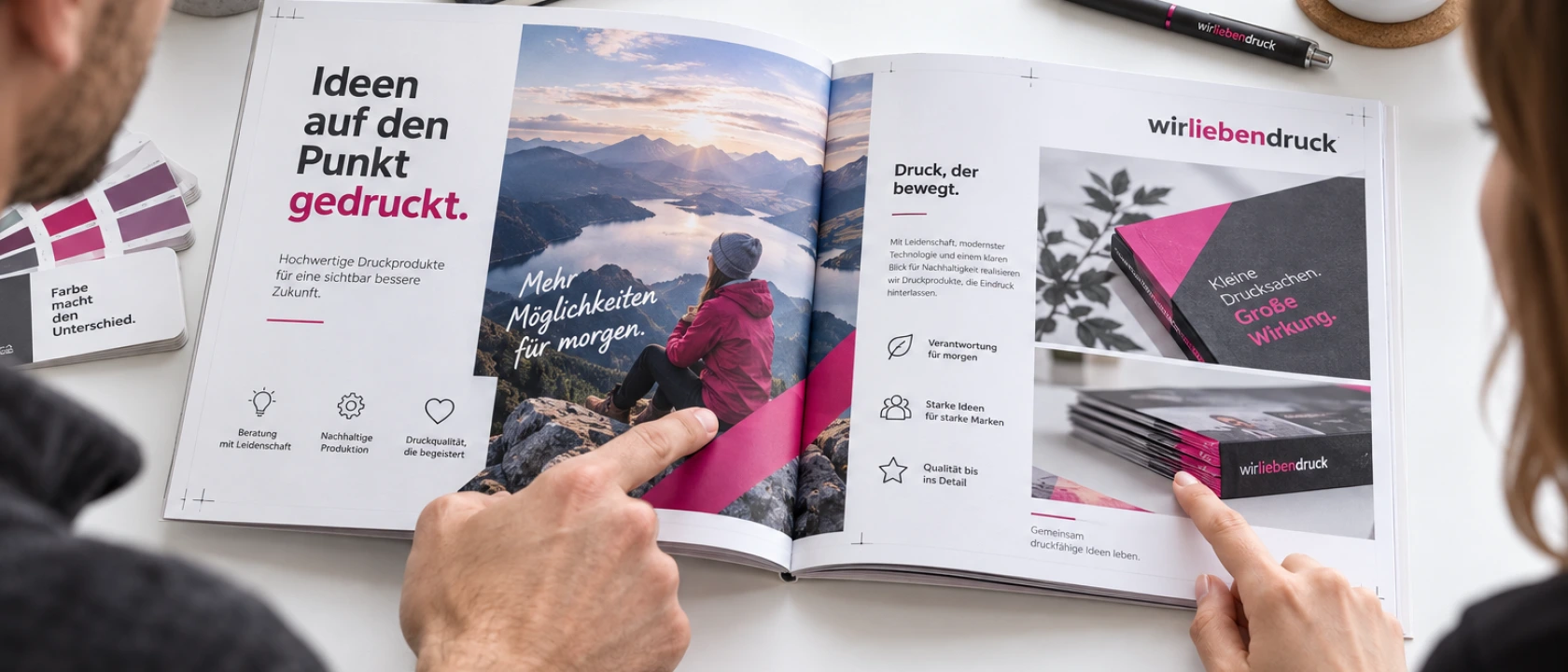
Nutze das Bild als visuelle Erinnerung: Markiere in Deinem Layout die Endformatkante, die Beschnittkante und die Live‑Area, um im Team schnell zu erklären, welche Bereiche kritisch sind.
Weiterführende Produktbeispiele zur praktischen Prüfung
Diese Produktseiten eignen sich, um Deine Daten an realen Produktionsparametern zu testen:
- Flyer Top Preis – Praxisobjekt für Standard‑Flyer.
- Broschüre (Digitaldruck, Klebebindung) – Referenz für Bundabstände bei Klebebindung.
- Magazine mit Rückendrahtheftung – Referenz für Drahtheftung und Bundreserve.
Kompakte, druckpraktische Checkliste (zum Ausdrucken)
- Endformat geprüft und korrekt eingestellt.
- Anschnitt angelegt (mind. 3 mm für Kleinformate).
- Live‑Area eingehalten; Bundzone vergrößert bei Falz/Bindung.
- Bilder bis in den Anschnitt gezogen, keine wichtigen Inhalte in gefährlicher Nähe zum Schnitt.
- Schriften eingebettet oder in Pfade umgewandelt.
- Farben in CMYK; Sonderfarben nur nach Absprache.
- Bildauflösung geprüft (300 dpi empfohlen).
- Transparenzen geprüft; PDF/X‑Standard gewählt.
- Schnittmarken außerhalb des Anschnitts gesetzt.
- Muster/Proof bestellen bei kritischen Materialien oder Veredelungen.
Fazit: Systematisch arbeiten reduziert Fehler
Endformat, Beschnitt und Live‑Area sind einfache Konzepte mit großer Wirkung: Wenn Du Templates nutzt, eine klare Layer‑Struktur pflegst, die Export‑Checkliste diszipliniert anwendest und bei Bedarf Proofs oder den Datencheck PRO nutzt, minimierst Du Nacharbeit und erreichst verlässlich bessere Druckergebnisse. Zieh bei speziellen Veredelungen oder ungewöhnlichen Materialien Muster und kläre technische Details frühzeitig mit der Produktion.
Nutze die Gestaltungshilfe und Datenblätter und den CMYK/Pantone‑Rechner als ständige Referenz. Wenn Du regelmäßig mit Broschüren arbeitest, speichere ein Template mit Bund‑Hilfslinie und verlinke bei Teamübergaben auf die entsprechenden Produktseiten (z. B. Broschüre (Digitaldruck, Klebebindung) oder Magazine mit Rückendrahtheftung), damit alle Beteiligten denselben technischen Ausgangspunkt haben.
Mit den beschriebenen Arbeitsweisen und Prüfungen stellst Du sicher, dass Design, Technik und Produktion von Anfang an auf einer Linie sind – und Deine Druckaufträge ohne vermeidbare Fehler in die Produktion gehen.