








Gestaltungshilfe und Datenblätter

Fragen bei der Erstellung von Druckdaten?
Auf dieser Seite möchten wir Dir auch außerhalb unserer Supportzeiten alle relevanten Informationen zum richtigen Gestalten von Druckdaten aufzeigen.
Du hast Fragen? Kontaktiere uns unter +(49) 2623 7974286 oder außerhalb der Gesprächszeiten auch gerne unter Kontakt.
Verpackungen gestalten
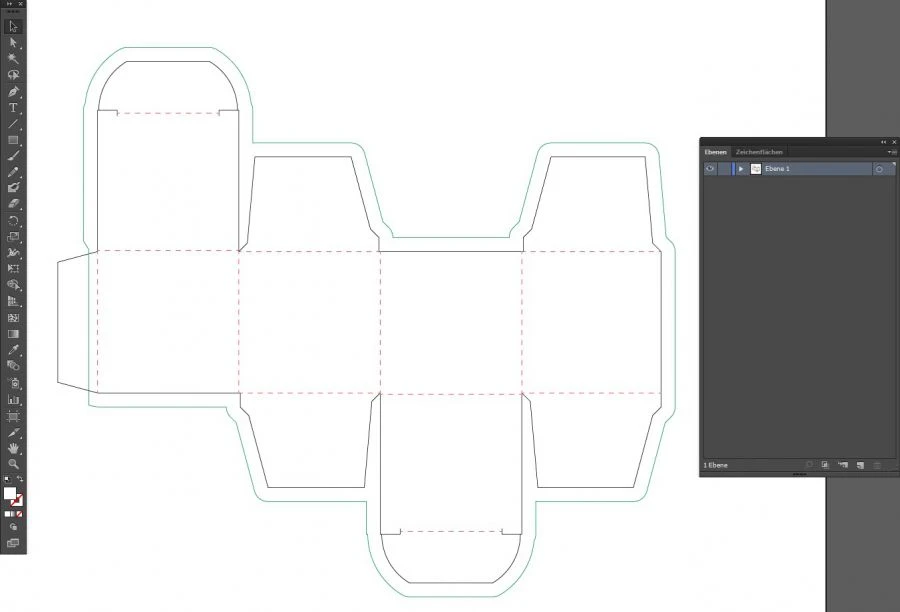
Anleitung als PDF:

In dieser PDF findest Du eine leicht verständliche Schritt-für-Schritt-Anleitung.
Etiketten oder Aufkleber gestalten (CutContour)
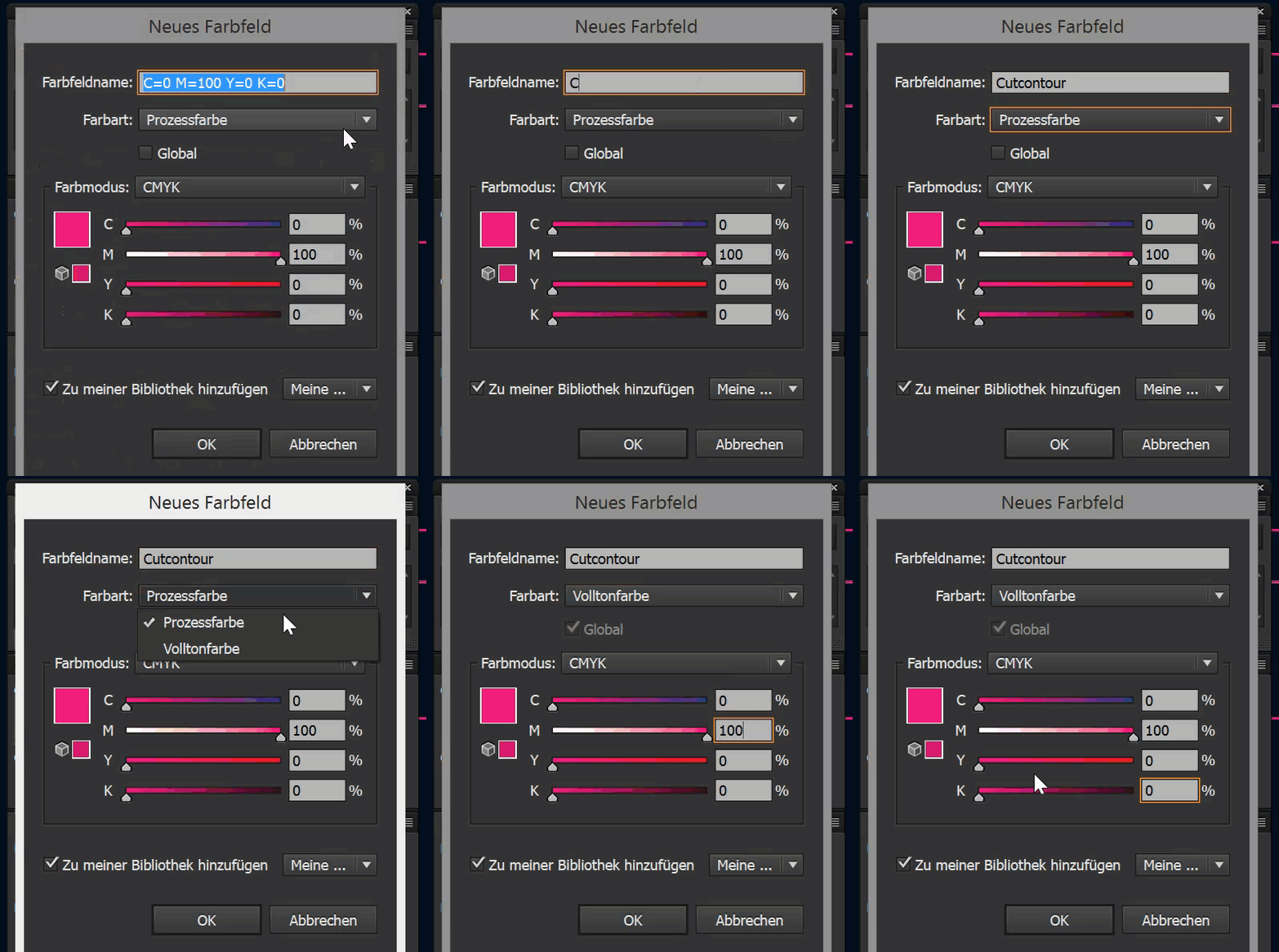
Ganz gleich ob mit Sonderformat, Formstanzung oder rechteckige Etiketten, Tags oder Aufkleber: Der Vorgang ist immer gleich. Wir zeigen Dir anhand von Video-, Grafik- und Screenshot Anleitungen, wie Du Aufkleber oder Tags gestaltest. Bei Etiketten und Aufklebern gibt es keine Layoutvorlage, da Formgebung und Format nach unserem Kunden angepasst wird.
Sieh Dir unser Merkblatt an:
Sieh Dir unser Video an:
Schriften in Pfade konvertieren
Schriften in Adobe Illustrator in Pfade konvertieren
Markiere nach der Gestaltung und vor dem Speichern Deiner PDF Datei alle Texte mit STRG (bzw. CMD) +A. Gehe anschließend auf Schrift -> in Pfade konvertieren
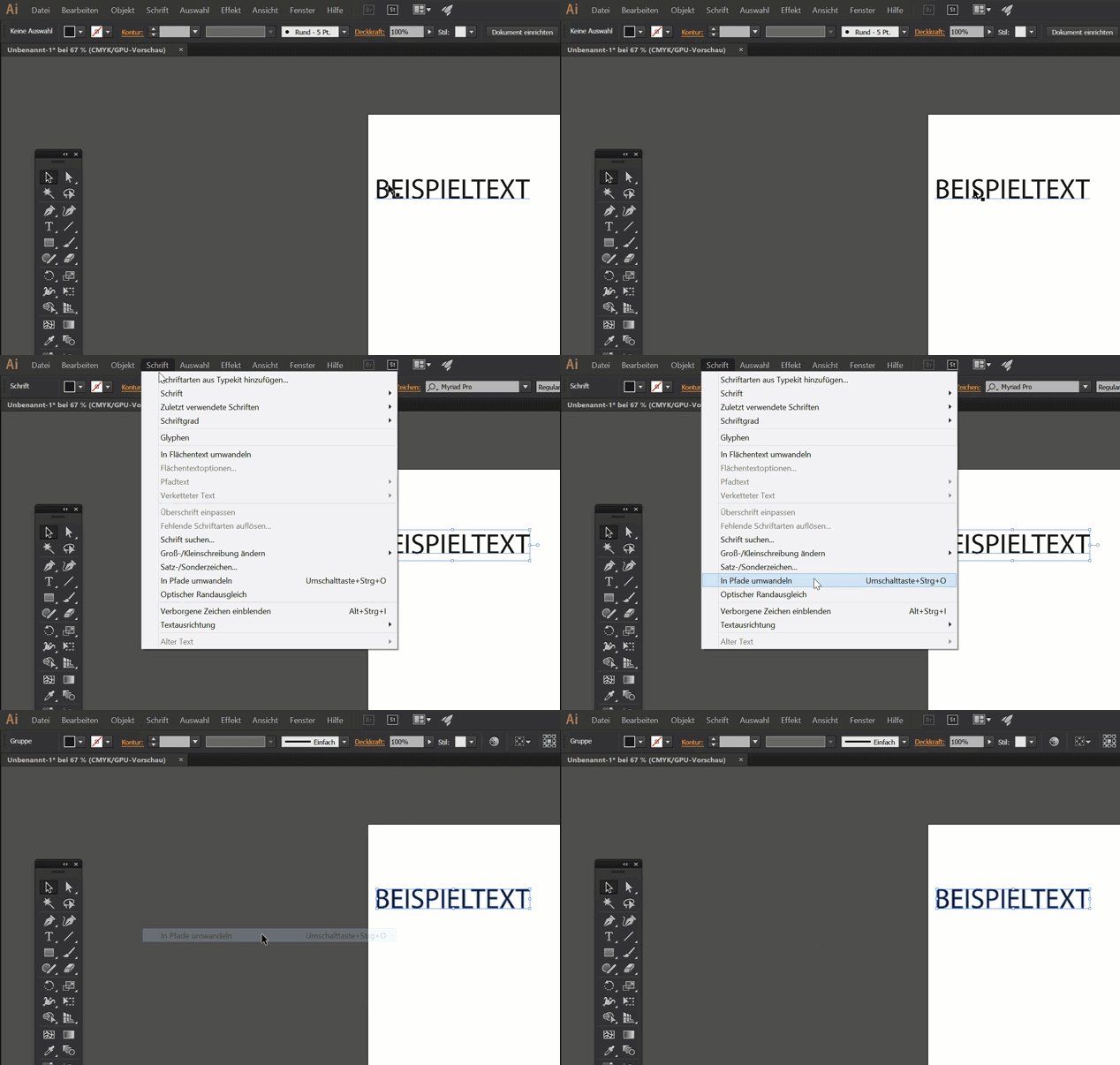
Schriften konvertieren in ILLUSTRATOR:
Alles markieren (STRG+A bzw. am MAC CMD+A) und dann ...
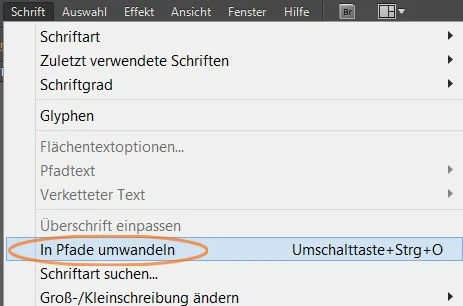
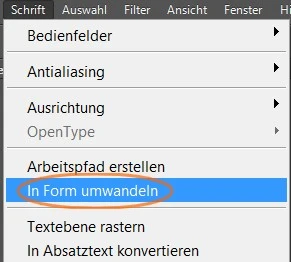
Schriften konvertieren in PHOTOSHOP:
Alles markieren (STRG+A) und dann ...
Visitenkarten, Flyer, Briefpapier gestalten
Wie gestaltet man am besten Visitenkarten, Flyer oder Briefpapiere?
Datenformat:
Nimm das Endformat (Schnittformat) Deines Druckprodukts und füge 2 mm Beschnitt zu jeder Seite hinzu. Bei Visitenkarten im gewünschten Endformat von 8,5 x 5,5 cm legst Du also ein Datenformat von 8,9x5,9 cm an. Ein anderes Beispiel: bei Flyern im Format 10x15 cm legst Du ein Datenformat von 10,4x15,4 cm an. Bei Etiketten im Wunschformat 5x5 cm legst Du eine Arbeitsflächengröße von 5,4x5,4 cm an.
Farbraum
Arbeite bitte ausschließlich im CMYK Farbmodus. Diese Einstellung kannst Du in den Programm- oder Dokumenteneinstellungen vornehmen. RGB Farbwerte werden im Druckbereich nicht genutzt. Ein tiefes Schwarz kann z.B. mit 30% Cyan, 30% Magenta, 30% Yellow und 30% K erreicht werden. Diese Empfehlung ist ohne Gewähr und ein reiner Favorit aus unserer Grafikabteilung.
Schriften
Auch wenn es kaum noch nötig ist, empfehlen wir, alle Schriften in Pfade zu konvertieren, bevor Du Deine PDF-Datei abspeicherst. Mit dieser Option gehst Du auf "Nummer sicher" und es gibt für Dich keinerlei Nachteile. Solltest Du beim späteren Sichten der PDF Datei bemerken, dass der Buchstabe "L" etwas anders angezeigt wird (breiter) als gestaltet - keine Sorge. Es handelt sich hier um einen reinen Anzeigefehler. Sobald Du die PDF Datei mit einem Grafikprogramm öffnest, ist dieser Fehler verschwunden.
Dateiformat
Speichere ihr fertiges Design in einem einseitigen oder mehrseitigen PDF-Dokument. Bei ADOBE Grafikprogrammen wählst Du einfach die Vorgabe "Qualitativ hochwertiger Druck". Bei anderen Programmen achtest Du in den Exporteinstellungen auf eine Auflösung von mindestens 300 DPI, dem Farbprofil Fogra 39 sowie einer deaktivierten Bildkomprimierung, um optimale Ergebnisse zu erhalten.